上午好☀️☀️☀️️
本答案参考通义千问
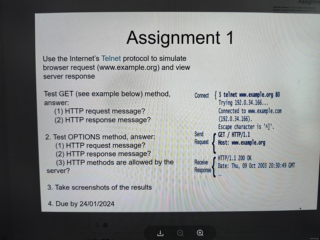
您提到的问题是使用命令行工具 telnet 访问某个服务器时遇到的,具体是在通过 cmd(命令提示符)使用 telnet 连接到服务器后无法输入任何字符。这通常是因为某些 Telnet 服务不支持标准输入方式或者是因为 Telnet 客户端配置问题。下面我将提供一些可能的解决方案来帮助您解决这个问题:
-
检查 Telnet 服务是否支持本地回显:
- 有些 Telnet 服务在接收输入时不会显示输入的字符,这是为了安全考虑。如果这是问题所在,您只需继续操作,不必担心看不到输入。
-
确保您的 Telnet 客户端配置正确:
- 某些 Telnet 客户端可能需要特定的设置才能正常工作。确保您的客户端已启用本地回显功能。
- 在命令行中尝试输入
set local_echo on 来开启本地回显(如果适用)。
-
使用不同的 Telnet 客户端:
- Windows 自带的 Telnet 客户端有时可能会有兼容性问题。您可以尝试使用第三方 Telnet 客户端,如 PuTTY 或者 mRemoteNG。
- 下载并安装 PuTTY,然后使用它连接到服务器。PuTTY 提供了更丰富的功能和更好的用户体验。
-
检查网络连接和服务器状态:
- 确保您的网络连接稳定,并且目标服务器正在运行 Telnet 服务。
- 尝试 ping 目标服务器以确认网络可达性。
-
查看服务器文档或联系管理员:
- 如果上述方法都无法解决问题,建议查看服务器提供的文档或直接联系服务器管理员,询问有关 Telnet 会话的具体要求和限制。
-
使用其他协议代替 Telnet:
- 如果可能的话,考虑使用 SSH(Secure Shell)替代 Telnet,SSH 提供了加密的数据传输和更安全的远程登录方式。对于大多数 Linux 和 Unix 系统,SSH 是默认支持的。
-
检查防火墙和安全软件:
- 检查您的计算机上的防火墙设置,确保 Telnet 端口(通常是 23)没有被阻止。
- 同样,确保任何安全软件没有阻止 Telnet 通信。
如果您决定切换到 PuTTY,以下是使用 PuTTY 的基本步骤:
- 下载并安装 PuTTY。
- 打开 PuTTY。
- 在 Session 部分,输入服务器的 IP 地址或域名。
- 在 Connection Type 下拉菜单中选择 Telnet。
- 单击 Open 按钮开始连接。
通过这些步骤,您应该能够更好地诊断并解决使用命令行 Telnet 访问服务器时遇到的输入问题。