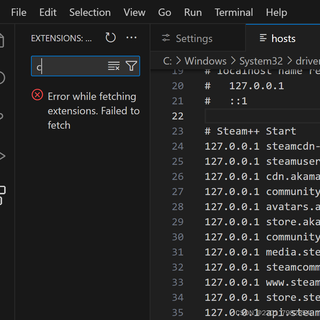
我打开pycharm,pycharm让我改一个东西,改了之后发现vscode不能获取拓展了

 分享
分享
 关注
关注让阿豪来帮你解答,本回答参考chatgpt3.5编写提供,如果还有疑问可以评论或留言### 问题分析 您提到在 PyCharm 中进行了某个设置的修改,导致 VSCode 无法获取扩展。这个问题可能是由于两者之间的配置冲突或者环境变量设置导致的。下面将详细分析可能的原因及其解决方案。
以下是一些解决方案供您尝试:
确保 PyCharm 和 VSCode 使用相同的 Python 解释器。 - 在 VSCode 中设置 Python 解释器: 1. 打开 VSCode。 2. 点击左下角的 Python 版本号。 3. 选择与 PyCharm 中使用的相同的 Python 解释器。
# 在终端中检查当前 Python 解释器的位置
which python
如果 PyCharm 修改了某些环境变量,可以重启 VSCode,确保它识别最新的配置。具体操作如下: - 在命令行中查看环境变量: - Windows:set - macOS/Linux:printenv 仔细检查与 Python 相关的环境变量,例如 PYTHONPATH。
如果 VSCode 仍然不能获取扩展,可以尝试重新安装相关扩展。具体步骤为: 1. 打开 VSCode,选择扩展面板(侧边栏的方块图标)。 2. 搜索并重新安装遇到问题的扩展。
如果您通常在项目中使用虚拟环境,确保在两个 IDE 中都激活该虚拟环境。 1. 在命令行中创建一个虚拟环境(假设使用 Python 3):
python -m venv venv
venv\Scripts\activate
source venv/bin/activate
以下是一个简单的 Python 脚本示例,测试解释器和环境是否正确:
# test_env.py
import sys
print("Python executable path:", sys.executable)
运行该脚本,检查输出的 Python 解释器路径,确保与您期望的解释器一致。
常见的问题主要涉及 Python 解释器的配置、环境变量及相关扩展依赖。通过以上步骤,您应该能够恢复 VSCode 的功能。如果问题仍然存在,建议查看 VSCode 的输出面板,获取更多错误信息,并根据提示进行调整。希望这些信息能帮助到您!
分享 创建了问题
1月27日
创建了问题
1月27日


