#codeblocks 安装问题
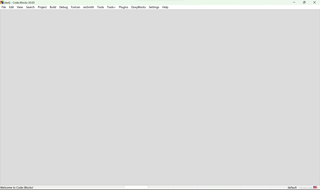
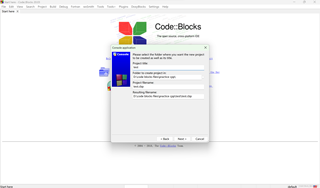
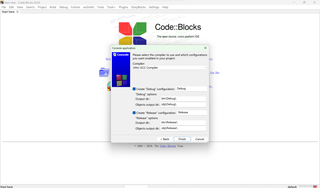
各位佬好,codeblocks装好后,创建Console application,显示如图所示,无法正常编程,请教各位佬如何解决。
最终显示:
前置设置:

#codeblocks 安装问题
各位佬好,codeblocks装好后,创建Console application,显示如图所示,无法正常编程,请教各位佬如何解决。
最终显示:
前置设置:
 分享
分享
 关注
关注让【道友老李】来帮你解答,本回答参考gpt编写,并整理提供,如果还有疑问可以点击头像关注私信或评论(小黑屋了,无法评论,请私信)。
如果答案让您满意,请采纳、关注,非常感谢!## Code::Blocks 安装与 Console Application 创建问题解决方案 您好!根据您提供的信息,您在使用 Code::Blocks 的过程中遇到了在创建 Console Application 后无法正常编程的问题。以下是可能的解决步骤和建议:
问题描述:如果编译器未正确配置,可能导致程序无法正常编译和运行。 解决步骤: - 打开 Code::Blocks,然后在菜单中选择 Settings -> Compiler...。 - 选择你所安装的编译器(例如,GNU GCC Compiler)。 - 点击 Toolchain executables 标签,确保所有路径(如 Compiler's installation directory、C compiler等)指向正确的编译器安装位置。
问题描述:在创建项目时,可能选择了错误的目标类型或配置。 解决步骤: - 在项目中右键单击并选择 Build options...。 - 确保在 Selected compiler 中选择了对应的编译器。 - 查看 Linker settings 和 Search directories,确保没有错误或遗漏。
问题描述:有时候,构建过程中的一些缓存可能会导致编译异常。 解决步骤: - 点击 Build 菜单,选择 Clean,然后再选择 Build. - 这样会清除之前的构建文件并重新编译项目。
在确认以上设置无误后,您可以尝试运行以下简单的 C++ 代码,以确保环境正常工作:
#include <iostream>
int main() {
    std::cout << "Hello, World!" << std::endl;
    return 0;
}
步骤: 1. 创建一个新的 Console application。 2. 替换 main.cpp 文件中的代码为上述代码。 3. 编译并运行项目。
如果以上方法均未解决问题,建议尝试重新安装 Code::Blocks 和相关编译器: - 前往 Code::Blocks 官方网站. - 下载带有 MinGW 的安装包(例如:codeblocks-xx.xxmingw-setup.exe)。 - 卸载现有版本,重启计算机后,重新安装下载的包。
如果您按照以上步骤仍然无法解决问题,建议查阅 Code::Blocks 的官方文档或社区论坛,获取更多帮助。希望这些步骤能够帮助您顺利解决编译问题,祝您编程愉快!
分享 创建了问题
2月6日
创建了问题
2月6日


