该回答引用自GPT-deepseek, 由博主 GISer Liu 编写:
问题分析
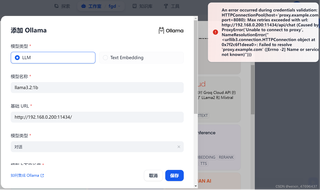
用户在Windows 10系统上使用Dify工具添加Ollama模型时,遇到了11434端口被占用的问题。用户尝试了多种基础URL配置(如http://192.168.0.200:11434/、http://127.0.0.1:11434/、http://host.docker.internal:11434/、http://localhost:11434/),但均出现连接错误。错误信息显示为HTTPConnectionPool连接失败,且提示Connection refused,表明端口11434无法被访问。
问题定位
- 端口占用问题:用户提到11434端口被占用,这可能是导致连接失败的主要原因。即使关闭了防火墙,端口仍然被占用,说明有其他进程正在使用该端口。
- 网络配置问题:用户尝试了多种URL配置,但均未成功,可能还存在网络配置问题,如Docker网络配置、本地网络配置等。
- 服务未启动:Ollama服务可能未正确启动,导致无法通过11434端口访问。
解决方案
1. 检查端口占用情况
首先,我们需要确认11434端口是否真的被占用,以及被哪个进程占用。
步骤:
2. 检查Ollama服务是否启动
确保Ollama服务已经正确启动,并且监听在11434端口。
步骤:
- 打开Ollama的安装目录,检查服务是否启动。
- 如果服务未启动,尝试手动启动Ollama服务。
3. 检查Docker网络配置
如果Ollama服务运行在Docker容器中,确保Docker网络配置正确。
步骤:
- 检查Docker容器的网络配置,确保容器暴露了11434端口。
- 使用以下命令查看Docker容器的端口映射:
docker ps
- 确保容器内部的11434端口映射到主机的11434端口。
4. 修改Dify配置
在确认端口未被占用且Ollama服务已启动后,重新配置Dify的基础URL。
步骤:
- 打开Dify的配置文件,找到基础URL配置项。
- 将基础URL设置为
http://localhost:11434/或http://127.0.0.1:11434/。 - 保存配置文件并重启Dify服务。
5. 测试连接
重新启动Dify服务后,测试是否能够成功连接到Ollama模型。
步骤:
- 在Dify中尝试调用Ollama模型,检查是否仍然出现连接错误。
- 如果连接成功,说明问题已解决。
代码示例
以下是一个简单的Python脚本,用于测试11434端口是否可用:
import requests

url = "http://localhost:11434/api/chat"
try:
    response = requests.get(url)
    print("Connection successful:", response.status_code)
except requests.exceptions.ConnectionError as e:
    print("Connection failed:", e)
总结
通过以上步骤,用户可以逐步排查并解决11434端口被占用的问题。首先确认端口占用情况,然后检查Ollama服务是否启动,最后调整Dify的配置并测试连接。如果问题仍然存在,建议进一步检查网络配置或联系Ollama和Dify的技术支持团队。
参考文献:
希望以上解决方案能帮助您解决问题!如果还有其他疑问,欢迎继续提问。
如果该回答解决了您的问题,请采纳!如果没有,请私信联系或评论您的疑惑