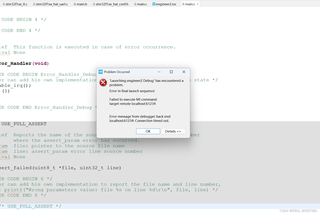
今天在使用stm32ide烧录代码的时候遇到的,对于这款软件还不熟练,求解,谢谢

 分享
分享
 关注
关注让【道友老李】来帮你解答,本回答参考gpt编写,并整理提供,如果还有疑问可以点击头像关注私信或评论。
如果答案让您满意,请采纳、关注,非常感谢!当使用 STM32IDE (也称 STM32CubeIDE)烧录代码时,可能会遇到一些常见问题,这里给出解决该问题的步骤和案例。
在进行代码烧录前,确保你的 STM32 开发板与计算机之间的连接正常。检查 USB 数据线是否良好,确保设备已被识别。
确保已安装 STM32 的 USB 驱动程序。通常你可以在 ST 官网找到对应的驱动程序。如果使用 ST-LINK 等调试器,安装 ST-LINK 驱动。
在进行烧录之前,需要确保代码已经成功编译。定位到工程菜单,点击 "Project" -> "Build Project" 进行编译。
使用以下步骤进行烧录: 1. 在 STM32CubeIDE 中,点击 "Run" -> "Debug Configurations..."。 2. 在左侧面板中选择 "Ac6 STM32 Debugging"。 3. 确认你的连接方式(通常选择 ST-LINK)。 4. 在 "Debugger" 选项卡中确保选中 "ST-LINK (SWD)"。 5. 点击 "Debug" 开始烧录。系统如果提示选择重置,选择 "Yes"。
无法连接目标设备:
编译错误:
假设你正在尝试烧录一个简单的“点亮 LED”代码:
#include "stm32f4xx.h" // 适用于 STM32F4 系列
void delay(uint32_t delayTime) {
    for(volatile uint32_t i = 0; i < delayTime; i++);
}
int main(void) {
    // 启用时钟
    RCC->AHB1ENR |= RCC_AHB1ENR_GPIOAEN;
    // 设置引脚 PA5 为输出
    GPIOA->MODER |= (1 << 10);
    while(1) {
        // 切换 PA5
        GPIOA->ODR ^= (1 << 5);
        delay(1000000);
    }
}
按照以上步骤检查连接、驱动及设置,确保代码能顺利烧录。如果仍然遇到问题,可以查看 STM32CubeIDE 的文档或到 STM32 社区寻求帮助。希望这些信息能帮助你解决烧录代码时遇到的问题!
分享 创建了问题
2月6日
创建了问题
2月6日


