dev c++点击调试后为什么无法继续下一步操作?
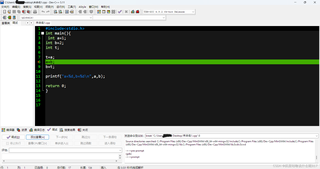
如图,我已经打开了“产生调试信息”,但调试框内仍然没有信息,且无法下一步

dev c++点击调试后为什么无法继续下一步操作?
如图,我已经打开了“产生调试信息”,但调试框内仍然没有信息,且无法下一步
 分享
分享
 关注
关注让【道友老李】来帮你解答,本回答参考gpt编写,并整理提供,如果还有疑问可以点击头像关注私信或评论。
如果答案让您满意,请采纳、关注,非常感谢!在 Dev-C++ 中,如果点击调试后无法进行下一步操作并且调试框内没有信息,这通常可能是由以下几个原因引起的。下面我将通过几个方面帮您分析原因和解决方案。
确保您的代码是以调试模式编译的。调试模式会生成包含调试信息的可执行文件。 解决方案: - 在 Dev-C++ 中,前往菜单栏,选择“工具” -> “编译选项”。 - 在“编译选项”对话框中,确保选择的模式是“调试模式”。并确保“产生调试信息”被勾选。
在 Dev-C++ 中,如果您正在调试的程序不是当前选中的主文件,也可能导致调试不正常。 解决方案: - 右键点击左边的项目文件,选择“设置为主文件”。 - 确保您所要调试的源代码文件是当前项目的主文件。
如果代码中存在尚未编写完成的函数,或者有语法错误,调试器将无法正常工作。 解决方案: - 检查代码中的所有函数和实现,确保没有语法错误。 - 可以编译代码,确认没有错误提示后再尝试调试。
确保您使用的是 Dev-C++ 提供的相应调试工具。IDE 可能会有不同版本,使用的工具不同可能导致调试行为差异。 解决方案: - 确保您使用的是与 Dev-C++ 版本匹配的 MinGW 调试工具包。
有时候,编译缓存或残留的文件可能会导致调试失败。 解决方案: - 在项目菜单中选择“清理”选项,然后重新编译整个项目。
以下是一个简单的代码示例,您可以用来测试调试功能:
#include <iostream>
int main() {
    int a = 5;
    int b = 0;
    std::cout << "Enter a number: ";
    std::cin >> b;
    int c = a / b;  // 这里会产生除以零的错误,可以用于调试
    std::cout << "Result: " << c << std::endl;
    return 0;
}
如果您在 Dev-C++ 中遇到调试问题,可以通过确认编译模式、检查文件设置、确保代码完整性、使用正确调试工具以及清理重建项目等方式进行排查和解决。通过这些方法,您应该能够顺利地继续调试操作。如果以上步骤仍未解决问题,建议考虑更新 Dev-C++ 至最新版本,或者尝试使用其他 IDE(如 Code::Blocks、Visual Studio 或 CLion)进行调试。
分享 创建了问题
2月8日
创建了问题
2月8日

