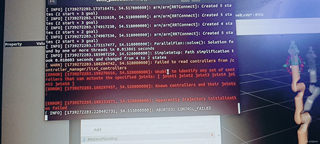
从报错信息来看,主要有两个关键问题:无法识别能驱动指定关节的控制器集合、控制器节点未启动。以下是一些可能的解决办法:
检查控制器配置
确认控制器类型和参数:
- 检查 moveit 配置文件中关于控制器的部分,确保指定的控制器类型(如 PositionJointTrajectoryController 等)与实际使用的机械臂控制器匹配。
- 查看控制器参数设置,比如关节名称、速度限制、位置限制等是否正确。可以在 moveit 配置文件夹下的 controllers.yaml 等相关文件中进行检查。
检查控制器注册: - 确保控制器在 ROS 系统中正确注册。在 launch 文件中,查看是否正确加载了控制器相关的 launch 文件或者节点启动命令。比如在使用 gazebo 与 moveit 结合时,可能需要在 gazebo 的 launch 文件中加载控制器的 spawn 命令,确保控制器节点能被正确启动。
排查接口问题
检查关节接口名称:
- 确认 moveit 配置中使用的关节接口名称(如 joint1_position_controller 等)与机械臂模型和控制器实际使用的接口名称一致。如果不一致, moveit 就无法识别并驱动相应关节。
- 可以通过 rostopic list 命令查看当前系统中发布的话题,检查是否有预期的关节控制相关话题。
检查通信连接: - 确保 moveit 与 gazebo 之间的通信正常。可以尝试在 gazebo 中手动控制机械臂,看是否能正常运动,以排除 gazebo 本身的问题。
- 检查 ROS 网络设置,确保不同节点之间能够正常通信。可以使用 rosnode list 命令查看当前运行的节点,检查是否有与控制器相关的节点未启动或者存在通信问题。
重新启动和测试
重启相关节点:
- 关闭所有相关的 ROS 节点,包括 gazebo 、 moveit 相关节点和控制器节点等。
- 然后按照正确的顺序重新启动,一般先启动 gazebo 加载机械臂模型,再启动 moveit 和控制器节点。
进行简单测试: - 启动后,使用 moveit 的 MotionPlanning 功能进行简单的规划和执行测试,看是否还存在相同的报错。
- 可以在 RViz 中可视化 moveit 的规划和执行过程,观察机械臂的运动情况以及报错信息的变化。
如果上述方法都无法解决问题,可以进一步查看 ROS 的日志文件(一般在 ~/.ros/log 目录下),获取更详细的错误信息,以便定位问题根源。

 分享
分享
 关注
关注 创建了问题
2月11日
创建了问题
2月11日


