PS 2025怎么抠图制作按钮?一次用迪文屏幕制作UI,感觉有点小困难,光从PS里面研究怎么抠图裁剪尺寸就已经花一天了
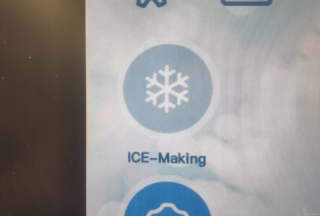

PS 2025怎么抠图制作按钮?一次用迪文屏幕制作UI,感觉有点小困难,光从PS里面研究怎么抠图裁剪尺寸就已经花一天了
 分享
分享
 关注
关注让【道友老李】来帮你解答,本回答参考gpt编写,并整理提供,如果还有疑问可以点击头像关注私信或评论。
如果答案让您满意,请采纳、关注,非常感谢!在 Photoshop (PS) 2025 中抠图并制作按钮可以分成几个步骤。下面是详细的步骤指南以及一些示例。
确保你已经安装了 Photoshop 2025,并且有图像文件准备好进行制作。
文件 > 打开,选择你的图像。Ctrl + J,将选中部分复制到新图层。文件 > 新建,设置合适的尺寸(如 200 x 100 像素)。Ctrl + T(变换工具)调整按钮的大小和位置,并确保其在画布中心。图层样式,可以选择 投影、内阴影、外发光 等效果。文件 > 导出 > 导出为,选择 PNG 格式保存,以便于后续使用。假设你想将制作的按钮用在网页中,可以使用如下简单的 HTML/CSS 代码:
<!DOCTYPE html>
<html lang="zh">
<head>
    <meta charset="UTF-8">
    <title>按钮示例</title>
    <style>
        .button {
            background-image: url('your_button_image.png');  /* 替换为你的按钮图像 */
            width: 200px;   /* 按钮宽度 */
            height: 100px;  /* 按钮高度 */
            border: none;
            cursor: pointer;
        }
    </style>
</head>
<body>
    <button class="button"></button>
</body>
</html>
通过以上步骤,你可以在 Photoshop 2025 中轻松抠图并制作出漂亮的按钮。记得多试验不同的效果,以找到最适合你项目的设计风格。如果你在使用过程中有任何问题,欢迎随时提问。
分享 创建了问题
2月11日
创建了问题
2月11日


