
2401_83628793 2025-02-12 16:53 采纳率: 30%
浏览 18
已结题

Windows运行安卓APP

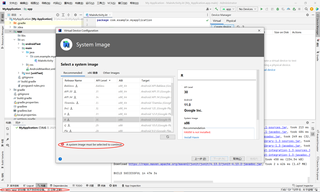
我想通过创建android虚拟机来运行安卓APP,结果显示这个:
img

  • 写回答

6条回答 默认 最新

  • 道友老李 JWE233286一种基于机器视觉的水表指针读数识别及修正的方法 专利发明者 2025-02-12 16:53
    关注
    让【道友老李】来帮你解答,本回答参考gpt编写,并整理提供,如果还有疑问可以点击头像关注私信或评论。
    如果答案让您满意,请采纳、关注,非常感谢!
    在你的问题中,您提到了通过创建 Android 虚拟机运行 Android 应用程序时遇到的问题。根据错误信息显示,所需的系统要求未得到满足,比较常见的原因是硬件虚拟化未启用或其他配置问题。以下是详细的解答和步骤,以解决这个问题。

    解决步骤

    1. 检查系统要求
      • 确保你的计算机满足 Android 模拟器的最低要求,包括操作系统版本、内存和 CPU。
    2. 启用硬件虚拟化
      • 在 BIOS/UEFI 设置中启用以下选项:
        • Intel VT-x(如果使用 Intel 处理器)
        • AMD-V(如果使用 AMD 处理器) 案例说明:
      • 重启计算机并按下 DEL、F2 或 F10(具体取决于你的主板),进入 BIOS 设置。
      • 找到 "Virtualization Technology" 或类似选项,将其设置为 Enabled
    3. 确保安装 HAXM

      • Intel HAXM (Hardware Accelerated Execution Manager) 是用于加速 Android 模拟器的重要组件。确保已正确安装 HAXM。

      安装步骤: - 可以通过 SDK Manager 安装 HAXM。 - 或者,从 Intel 官方网站下载安装包,并按照提示进行安装。

    4. 确认 AVX 支持
      • 确保你的 CPU 支持 AVX(高级向量扩展)指令集,这是运行某些 Android 模拟器的要求。
    5. 创建虚拟设备

      • 使用 Android Studio 的 AVD Manager 创建新的 Android 虚拟设备。确保选择正确的系统映像(如 x86/x86_64)。

      代码示例:

      # 使用命令行工具创建 AVD(假设使用 AVD Manager)
      cd ${ANDROID_SDK_HOME}/tools/bin
      avdmanager create avd -n MyAVD -k "system-images;android-30;default;x86_64" --device "Nexus 5X"
      
    6. 配置环境变量
      • 确保 Android SDK 和 HAXM 的路径添加到了系统环境变量中。
    7. 运行模拟器
      • 使用 AVD Manager 或命令行启动模拟器。 代码示例:
      # 启动模拟器
      emulator -avd MyAVD
      

    常见问题和解决方法

    • 模拟器启动失败:

      • 检查输出日志,确保没有网络或端口冲突。
    • 性能缓慢:

      • 确保在设置中启用了 GPU 加速。

    结尾

    按照上述步骤,您应该能够解决创建和运行 Android 虚拟机时遇到的问题。如果还有其他具体的错误消息,欢迎提供更多细节以便进一步分析!

    本回答被题主选为最佳回答 , 对您是否有帮助呢?
    评论
查看更多回答(5条)

报告相同问题?

问题事件

  • 已结题 (查看结题原因) 4月5日
  • 已采纳回答 4月5日
  • 创建了问题 2月12日