和自己对话wy 2025-02-21 15:09 采纳率: 50%
浏览 52
已结题

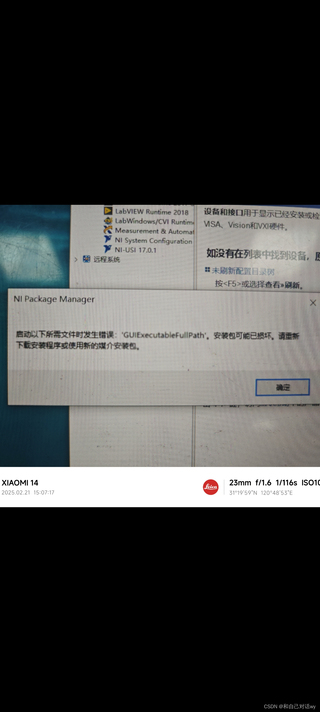
已有Labview2018版本,安装NI-VISA一直报错

求问,已有Labview2018版本,安装NI-VISA一直报错,怎么解决?是从 NI官网下的驱动。
img


#labview

  • 写回答

4条回答 默认 最新

  • 檀越@新空间 2025-02-21 15:15
    关注

    下午好🌅🌅🌅
    本答案参考通义千问

    在LabVIEW 2018中安装NI-VISA遇到问题时,可以尝试以下几种解决方案:

    1. 检查安装程序完整性

      • 确认从官方网站下载的NI-VISA安装程序没有损坏。
      • 尝试重新下载安装程序。
    2. 更新操作系统

      • 确保你的操作系统是最新版本,特别是对于Windows系统,有时旧版本的操作系统可能会导致兼容性问题。
    3. 关闭防火墙和杀毒软件

      • 有时候防火墙和杀毒软件会阻止安装过程中的某些操作,尝试暂时禁用它们后再安装。
    4. 以管理员身份运行安装程序

      • 右键点击安装程序图标,选择“以管理员身份运行”,这通常能解决权限不足的问题。
    5. 检查系统兼容性

      • 确认你的操作系统版本与NI-VISA的版本兼容。你可以参考NI官网提供的系统要求。
    6. 卸载现有版本再安装

      • 如果之前已经安装过某个版本的NI-VISA,尝试先完全卸载它,然后再安装新的版本。
    7. 检查已安装的其他版本的LabVIEW

      • 如果你同时安装了多个版本的LabVIEW,可能会导致冲突。尝试卸载不使用的LabVIEW版本。
    8. 清理注册表

      • 使用注册表清理工具清理可能残留的旧版本信息。注意在清理前备份注册表。
    9. 联系技术支持

      • 如果以上方法都不能解决问题,可以考虑联系NI的技术支持寻求帮助。

    以下是具体操作步骤的有序列表:

    1. 重新下载安装程序

      • 访问NI官方网站,下载最新的NI-VISA安装程序。
      • 保存到本地磁盘,并确保文件完整无损。
    2. 更新操作系统

      • 前往微软官方网站下载并安装最新的系统更新补丁。
    3. 关闭防火墙和杀毒软件

      • 进入操作系统设置,临时关闭防火墙和杀毒软件。
    4. 以管理员身份运行安装程序

      • 找到安装程序,右键点击选择“以管理员身份运行”。
    5. 检查系统兼容性

      • 确认操作系统版本符合NI-VISA的要求。
    6. 卸载现有版本再安装

      • 控制面板 -> 程序 -> 卸载程序,找到NI-VISA相关条目,选择卸载。
      • 重启计算机后,重新运行新下载的安装程序。
    7. 检查已安装的其他版本的LabVIEW

      • 在控制面板中查找所有已安装的LabVIEW版本,选择卸载不需要的版本。
    8. 清理注册表

      • 使用注册表清理工具(如CCleaner),扫描并清理旧版本的残留信息。
    9. 联系技术支持

      • 访问NI官网,找到技术支持联系方式,提交问题报告。
    本回答被题主选为最佳回答 , 对您是否有帮助呢?
    评论
查看更多回答(3条)

报告相同问题?

问题事件

  • 系统已结题 3月2日
  • 已采纳回答 2月22日
  • 创建了问题 2月21日