m0_74875452 2025-02-21 17:03 采纳率: 0%
浏览 87

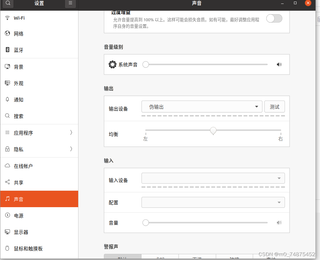
ubutun20.04 设置中输入设备无法识别笔记本电脑内置的麦克风,如何解决?(操作系统-linux)

img

ubutun20.04 设置中输入设备无法识别笔记本电脑内置的麦克风,如何解决?(操作系统-linux)

  • 写回答

4条回答 默认 最新

  • 阿里嘎多学长 2025-02-21 17:03
    关注

    阿里嘎多学长整理AIGC生成,因移动端显示问题导致当前答案未能完全显示,请使用PC端查看更加详细的解答过程

    解决方案

    笔记本电脑内置的麦克风无法识别是一个常见的问题,可能是由于系统设置或驱动程序的问题。以下是一些可能解决方案:

    1. 检查音频设置:在 Ubuntu 20.04 中,打开设置(Settings)-> 音频(Sound),然后选择“输入”(Input)选项卡,确保麦克风已经被启用。如果没有启用,可以点击“启用”按钮启用。
    2. 检查音频驱动程序:可能是音频驱动程序的问题,可以尝试更新或重新安装音频驱动程序。可以使用以下命令:
    sudo apt-get update
    sudo apt-get install alsa-base
    
    1. 检查麦克风设置:在终端中输入以下命令:
    arecord -l
    

    如果麦克风已经被识别,可以看到麦克风的名称和设备号。如果没有被识别,可以尝试使用以下命令:

    sudo modprobe snd-usb-audio
    
    1. 重启系统:如果上述方法都没有解决问题,可以尝试重启系统。

    如果以上方法都没有解决问题,可以尝试查看系统日志或 seek help from Ubuntu community。

    代码

    无需代码

    评论

报告相同问题?

问题事件

  • 创建了问题 2月21日