让【道友老李】来帮你解答,本回答参考gpt编写,并整理提供,如果还有疑问可以点击头像关注私信或评论。
如果答案让您满意,请采纳、关注,非常感谢!
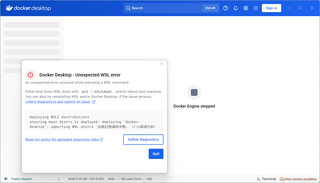
在Windows 11家庭版上使用Docker时出现“远程过程调用失败”的问题,可能是由于以下几种原因所致。以下是一些可能的解决方案:
1. 检查Docker Desktop设置
- 确保Docker Desktop已经正确安装并更新到最新版本。
- 打开Docker Desktop,检查“Settings”中的“General”配置,确保“Use the WSL 2 based engine”选项已勾选。
2. 确保Windows功能启用
- 确保启用“虚拟机平台”与“Windows子系统Linux”功能。
- 可以按以下步骤操作:
- 右键单击“开始”按钮,选择“应用和功能”。
- 点击“程序和功能”中的“启用或关闭Windows功能”。
- 确保列出的功能已勾选:
3. 重启Docker服务
- 有时候只是Docker服务出现问题,可以尝试重启:
- 打开任务管理器(Ctrl + Shift + Esc)。
- 在“服务”标签中找到Docker服务,右键点击并选择重启。
4. 重启计算机
- 如果更改了设置或安装了新的功能,最好重启计算机让更改生效。
5. 检查WSL安装
- 请确保WSL已安装并且可以正常使用。可以打开命令提示符或PowerShell,输入以下命令检查WSL版本:
wsl --list --verbose
- 如果没有安装WSL或需要更新,可以使用以下命令安装:
wsl --install
6. 使用管理员权限运行Docker
- 有时,Docker可能需要以管理员身份运行。右键点击Docker Desktop的图标,选择“以管理员身份运行”。
7. 检查防火墙设置
- 确保没有防火墙规则阻止Docker的网络通信,尝试暂时禁用防火墙来排除问题。
8. 重新安装Docker Desktop
- 如果以上步骤都没有解决问题,尝试彻底卸载Docker Desktop,然后重新安装。
其他参考
此外,建议查看Docker的官方文档或社区论坛,以获取最新的帮助和支持。 如果问题仍未解决,可以考虑在Docker的GitHub仓库或相关论坛发帖求助,提供详细的错误信息和你的系统设置,以获取更具体的帮助。

 分享
分享
 关注
关注 创建了问题
3月12日
创建了问题
3月12日

