Charles版本是5.0,根据网上教程使用了在线生成的激活码,尝试过不激活也是无法安装SSL证书,怎么办~~
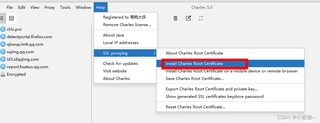
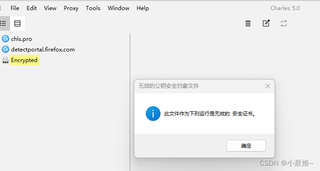

Charles版本是5.0,根据网上教程使用了在线生成的激活码,尝试过不激活也是无法安装SSL证书,怎么办~~
 分享
分享
 关注
关注让【宝码香车】来帮你解答,本回答参考DeepSeek编写,并整理提供,如果还有疑问可以点击头像关注私信或评论。
如果答案让您满意,请采纳、关注,非常感谢!
在 Windows 11 上安装 Charles 的 SSL 证书时,如果遇到提示“此文件作为下列运行是无效的:安全证书”,可能是由于证书安装过程中出现了问题。以下是一些可能的解决方案:
首先,确保 Charles 已正确安装并正在运行。如果 Charles 未正确安装或未运行,可能会导致证书安装失败。
如果自动安装失败,可以尝试手动安装证书。以下是手动安装证书的步骤:
导出证书:
Help 菜单,选择 SSL Proxying -> Save Charles Root Certificate...。charles-ssl-proxying-certificate.crt。手动安装证书:
Win + R,输入 certmgr.msc,然后按回车。Trusted Root Certification Authorities -> Certificates。Certificates,选择 All Tasks -> Import...。charles-ssl-proxying-certificate.crt 文件。安装完成后,可以通过以下步骤检查证书是否已正确安装:
certmgr.msc。Trusted Root Certification Authorities -> Certificates 下,查找是否有 Charles 的证书。在安装证书后,重启 Charles 和浏览器,以确保所有更改生效。
确保 Charles 的 SSL 代理设置已正确配置:
Proxy 菜单,选择 SSL Proxying Settings...。SSL Proxying 选项卡中,确保 Enable SSL Proxying 已勾选。Locations 列表中,确保你需要的域名已添加。有时,系统日期和时间不正确也会导致证书验证失败。确保你的 Windows 11 系统的日期和时间设置正确。
有时,权限问题可能导致证书安装失败。尝试以管理员权限运行 Charles,然后再次尝试安装证书。
如果你使用的是较旧的 Charles 版本(如 5.0),考虑更新到最新版本。新版本可能修复了与 Windows 11 兼容性相关的问题。
有时,防火墙或安全软件可能会阻止 Charles 安装证书。确保 Charles 已被允许通过防火墙,并检查是否有安全软件阻止了证书安装。
如果以上方法都无效,可以尝试重新生成 Charles 的根证书:
Help 菜单,选择 SSL Proxying -> Reset Charles Root Certificate...。通过以上步骤,你应该能够解决在 Windows 11 上安装 Charles SSL 证书时遇到的问题。如果问题仍然存在,建议查看 Charles 的官方文档或联系 Charles 的支持团队以获取进一步帮助。
分享 已结题
(查看结题原因) 3月19日
创建了问题
3月12日
已结题
(查看结题原因) 3月19日
创建了问题
3月12日

