信仰改不了信念555 2025-03-19 00:47 采纳率: 33.3%
浏览 11

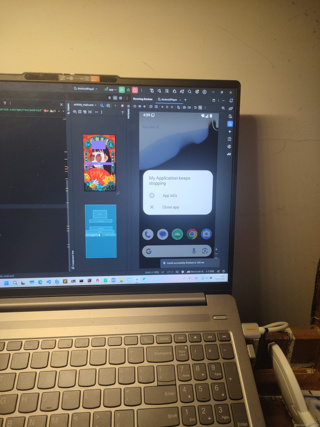
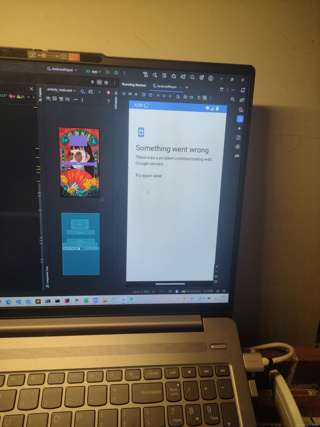
android studio运行不成功是什么原因

应用运行异常,但是代码没有问题的,我感觉应该是avd的问题,有没有人能够解答一下

img

img

  • 写回答

4条回答 默认 最新

  • 紫雾凌寒 新星创作者: 人工智能技术领域 2025-03-19 00:49
    关注

    让 “紫雾凌寒” 来帮你回答,本回答结合 DeepSeek

    如果还有问题,请评论或点击头像私信,如果有帮助到您, 请关注、采纳、点赞

    1. 关键点分析:
      - 应用运行异常但代码自认为没问题,怀疑是AVD(安卓虚拟设备)导致的问题。需要排查AVD相关的多种可能因素,以及其他可能影响应用运行的系统层面问题。
    2. 解决方案:
      - 检查AVD配置
      • 内存设置
      • 打开Android Studio,点击“Tools”->“AVD Manager”。
      • 选择你正在使用的AVD,点击“Edit”。
      • 查看“Memory Options”,确保分配给AVD的内存足够。例如,一般可以设置为1GB及以上,具体根据电脑性能调整。如果内存设置过小,可能在运行应用时出现卡顿甚至崩溃。
      • 系统镜像版本
      • 同样在“Edit AVD”界面,查看“System Image”。
      • 确保你选择的系统镜像与应用所需的Android版本兼容。如果应用要求较高版本的Android系统,而你的AVD使用了过低版本的镜像,可能会导致应用运行异常。比如应用需要Android 11系统,而AVD设置的是Android 9的镜像。
      • 检查AVD硬件设置
      • CPU/ABI设置
      • 在“Edit AVD”界面,查看“CPU/ABI”选项。
      • 选择与你的应用编译目标一致的CPU/ABI。例如,如果应用是为x86架构编译的,就选择对应的x86选项。如果不匹配,可能会导致应用无法在AVD上正常运行。
      • 屏幕分辨率等设置
      • 确认AVD的屏幕分辨率、屏幕密度等设置是否符合应用的设计要求。如果分辨率设置过低,可能会导致应用界面显示异常或布局错乱。
      • 检查AVD状态
      • 在“AVD Manager”中,查看AVD的状态。如果AVD显示为“Offline”,可能需要启动它。点击“Start”按钮来启动AVD,确保其处于可运行状态。
      • 检查系统环境
      • SDK版本
      • 确保你安装的Android SDK版本完整且与项目配置匹配。可以通过“SDK Manager”(点击“Tools”->“SDK Manager”)检查SDK的安装情况。
      • 查看是否有未安装或需要更新的SDK组件,特别是与应用运行相关的平台版本、构建工具等。
      • Java环境
      • 确认你的电脑正确安装了Java JDK,并且配置了正确的环境变量。可以在命令行中输入“java -version”来检查Java版本是否正确安装。如果Java环境有问题,可能会影响Android Studio的正常运行以及应用的编译和运行。
      • 检查应用依赖
      • 打开项目的“build.gradle”文件,检查应用的依赖项是否正确配置。确保所有必要的库都已正确添加且版本兼容。例如,如果应用依赖某个特定版本的第三方库,检查该库的版本是否在项目中正确指定,并且是否与其他依赖存在冲突。
      • 重新创建AVD
      • 如果上述检查后问题仍然存在,可以尝试删除现有的AVD,然后重新创建一个新的AVD。在“AVD Manager”中选择要删除的AVD,点击“Delete”按钮,然后按照创建AVD的步骤重新创建一个,看是否能够解决应用运行异常的问题。
    3. 多种解决方案的优缺点:
      - 检查AVD配置
      • 优点:简单直接,能够快速针对AVD的基本设置进行调整,可能解决大部分因AVD配置不合理导致的问题。
      • 缺点:如果问题不是出在这些基本配置上,可能无法解决根本问题。
      • 检查AVD硬件设置
      • 优点:进一步细化排查与硬件相关的设置问题,对于特定架构或硬件参数不匹配导致的运行异常有针对性的解决方法。
      • 缺点:配置选项较多,排查起来可能比较繁琐,需要对应用和AVD的硬件适配有一定了解。
      • 检查AVD状态
      • 优点:容易操作,先确保AVD本身处于正常运行状态,避免因AVD未启动等简单原因导致的运行异常。
      • 缺点:如果AVD启动后仍然异常,不能直接定位问题根源。
      • 检查系统环境
      • 优点:全面检查系统层面与Android开发相关的环境,从SDK到Java环境,有助于发现整个开发环境中可能存在的问题。
      • 缺点:涉及的内容较多,排查过程可能较长,需要对系统环境配置有一定经验。
      • 检查应用依赖
      • 优点:聚焦于应用本身的依赖关系,能够发现因依赖问题导致的运行异常,确保项目的依赖配置正确。
      • 缺点:对于一些非依赖导致的问题无法解决。
      • 重新创建AVD
      • 优点:在经过一系列排查后仍无法解决问题时,重新创建AVD可能会引入新的、干净的运行环境,有可能解决深层次的AVD相关问题。
      • 缺点:需要重新配置AVD,可能会花费一些时间,并且如果问题不是AVD本身的问题,可能仍然无法解决。
    4. 总结:
      当Android Studio应用运行异常且怀疑是AVD问题时,需要从多个方面对AVD以及相关系统环境进行检查和调整。先从基本的配置、硬件设置、状态等方面入手,逐步排查到系统环境和应用依赖等,通过这些步骤大多数情况下能够找到并解决应用运行异常的问题。如果问题仍然存在,可以尝试重新创建AVD。

    希望以上解答对您有所帮助。如果您有任何疑问,欢迎在评论区提出。

    评论

报告相同问题?

问题事件

  • 创建了问题 3月19日