让 “紫雾凌寒” 来帮你回答,本回答结合 DeepSeek
如果还有问题,请评论或点击头像私信,如果有帮助到您, 请关注、采纳、点赞
- 关键点分析:
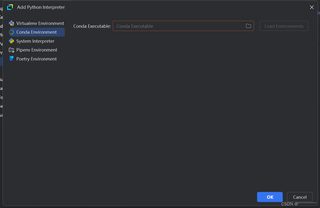
- Pycharm无法识别conda已有的虚拟环境,点击conda环境显示红色,这表明Pycharm与conda环境之间的连接或识别存在问题。 - 解决方案:
- 方法一:手动配置解释器- 打开Pycharm,进入你要设置虚拟环境的项目。
- 点击菜单栏中的“File”->“Settings”(Windows/Linux)或“Pycharm”->“Preferences”(Mac)。
- 在弹出的窗口中,选择“Project: [你的项目名称]”->“Python Interpreter”。
- 点击右上角的齿轮图标,选择“Add”。
- 在弹出的窗口中,选择“Conda Environment”。
- 选择“Existing environment”。
- 在“Interpreter”字段中,手动找到你conda虚拟环境中的Python解释器路径。一般路径类似于
C:\Users\[你的用户名]\Anaconda3\envs\[虚拟环境名称]\python.exe(Windows)或/Users/[你的用户名]/anaconda3/envs/[虚拟环境名称]/bin/python(Mac/Linux)。 - 点击“OK”完成配置。
- 方法二:修复Pycharm对conda的识别
- 确保conda已经正确安装并且可以在命令行中正常使用。你可以在命令行中输入
conda --version来检查。 - 检查Pycharm的conda集成设置。进入“File”->“Settings”(Windows/Linux)或“Pycharm”->“Preferences”(Mac),搜索“conda”。
- 确保“Conda executable”字段设置正确,一般默认是自动检测的,如果检测错误,手动指定conda的可执行文件路径,通常类似于
C:\Users\[你的用户名]\Anaconda3\condabin\conda.exe(Windows)或/Users/[你的用户名]/anaconda3/bin/conda(Mac/Linux)。 - 关闭Pycharm,然后重新打开,再次尝试识别conda虚拟环境。
- 方案优缺点:
- 手动配置解释器:- 优点:直接且明确地指定了虚拟环境的解释器路径,能确保准确配置。
- 缺点:如果虚拟环境路径发生变化,需要重新手动查找路径进行配置。
- 修复Pycharm对conda的识别:
- 优点:从根源上解决Pycharm与conda的连接问题,一劳永逸。
- 缺点:可能需要一些排查和调整设置的过程,如果不熟悉设置项,可能会花费较多时间。
- 总结:
- 首先尝试修复Pycharm对conda的识别,通过检查conda安装及Pycharm的conda设置来解决连接问题。如果还是不行,手动配置解释器,指定conda虚拟环境中的Python解释器路径来让Pycharm识别虚拟环境。
希望以上解答对您有所帮助。如果您有任何疑问,欢迎在评论区提出。


 分享
分享
 关注
关注 系统已结题
4月3日
系统已结题
4月3日 已采纳回答
3月26日
已采纳回答
3月26日

