Leo.Typ 2025-03-20 18:21 采纳率: 0%
浏览 51

Windows更新后休眠被系统内部禁用

Windows更新后休眠被系统内部禁用,怎么设置都没用,电脑也没有创建还原点,求帮忙
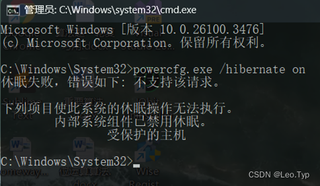
img


  • 写回答

3条回答 默认 最新

  • 紫雾凌寒 新星创作者: 人工智能技术领域 2025-03-20 18:22
    关注

    让 “紫雾凌寒” 来帮你回答,本回答结合 DeepSeek

    如果还有问题,请评论或点击头像私信,如果有帮助到您, 请关注、采纳、点赞

    1. 关键点分析:
      - 主要问题是Windows更新后休眠功能被系统内部禁用且无法通过常规设置恢复,同时没有可用于还原的还原点。
    2. 解决方案:
      - 方法一:通过命令提示符启用休眠
      • 以管理员身份打开命令提示符。
      • 在命令提示符中输入以下命令:powercfg -h on
      • 解释:该命令用于启用休眠功能。它会在系统盘根目录下创建一个名为hiberfil.sys的文件,这个文件是休眠功能所必需的。
      • 方法二:检查电源计划设置
      • 打开控制面板,选择“电源选项”。
      • 在当前使用的电源计划中,点击“更改计划设置”。
      • 确保“使计算机进入睡眠状态”的时间设置不是过短,比如设置为1小时等(过短的睡眠时间可能会导致系统不允许启用休眠)。同时,检查“更改高级电源设置”中的“睡眠”相关设置,确保没有对休眠产生冲突的设置。
      • 方法三:清理系统文件
      • 打开“此电脑”,右键点击系统盘(通常是C盘),选择“属性”。
      • 在属性窗口中,点击“磁盘清理”按钮。
      • 等待磁盘清理程序扫描可清理的文件,扫描完成后,勾选“系统文件”,然后点击“确定”开始清理。这有助于清理可能影响休眠功能的临时文件等。
    3. 各种方案优缺点:
      - 命令提示符启用休眠
      • 优点:简单直接,能快速尝试启用休眠功能。
      • 缺点:如果是其他深层次原因导致的无法启用,单纯使用此命令可能无法解决根本问题。
      • 检查电源计划设置
      • 优点:操作相对简单,能排查一些常见的电源设置相关的干扰因素。
      • 缺点:可能需要花费一些时间仔细检查各项设置,而且如果不是电源计划问题,此方法无法解决。
      • 清理系统文件
      • 优点:清理系统垃圾文件等可能有助于恢复一些系统功能的正常运行。
      • 缺点:清理过程可能需要一些时间,而且不一定能直接解决休眠被禁用的问题,只是一种辅助手段。
    4. 总结:
      - 首先尝试通过命令提示符启用休眠,这是最直接的方法。如果不行,再检查电源计划设置,看是否存在冲突。最后可以尝试清理系统文件来排除一些可能的干扰因素。通过这些步骤逐步排查和解决Windows更新后休眠被禁用的问题。

    希望以上解答对您有所帮助。如果您有任何疑问,欢迎在评论区提出。

    评论

报告相同问题?

问题事件

  • 创建了问题 3月20日