让【宝码香车】来帮你解答,本回答参考DeepSeek编写,并整理提供,如果还有疑问可以点击头像关注私信或评论。
如果答案让您满意,请采纳、关注,非常感谢!
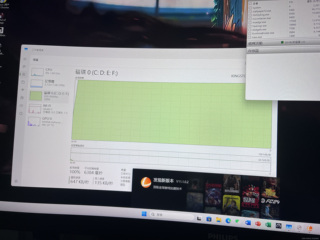
根据你描述的情况,磁碟使用率100%并导致系统卡死,可能有多种原因。以下是一些可能的原因和解决方法:
1. 硬盘问题
- 可能性:硬盘(尤其是SSD)可能出现故障或性能下降,导致读写速度变慢,进而导致磁碟使用率100%。
- 解决方法:
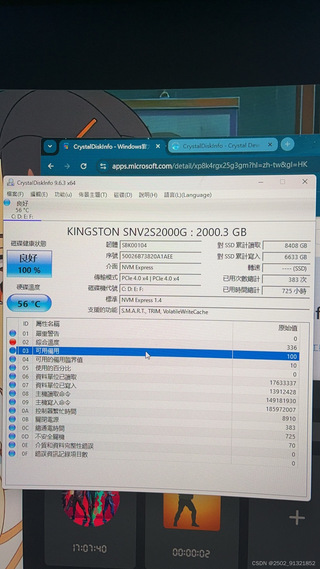
- 使用硬盘健康检测工具(如CrystalDiskInfo)检查硬盘的健康状态。
- 如果硬盘健康状态不佳,建议备份数据并更换硬盘。
2. 系统服务或后台进程占用
- 可能性:某些系统服务或后台进程可能占用大量磁盘资源。
- 解决方法:
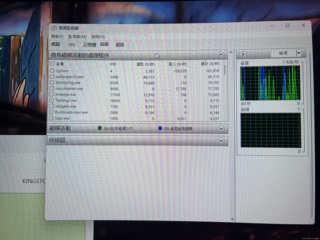
- 打开任务管理器(Ctrl+Shift+Esc),查看“磁盘”列,找出占用磁盘资源最高的进程。
- 如果是系统服务(如Windows Search、Superfetch/SysMain),可以尝试禁用或调整这些服务。
3. 病毒或恶意软件
- 可能性:病毒或恶意软件可能在后台大量读写磁盘。
- 解决方法:
- 使用杀毒软件(如Windows Defender、Malwarebytes)进行全盘扫描,清除可能的病毒或恶意软件。
4. 驱动程序问题
- 可能性:硬盘驱动程序可能存在问题,导致磁盘性能下降。
- 解决方法:
- 更新硬盘驱动程序,尤其是NVMe SSD的驱动程序。
- 可以通过设备管理器或主板厂商的官方网站下载最新的驱动程序。
5. 系统设置问题
- 可能性:某些系统设置可能导致磁盘使用率过高。
- 解决方法:
- 禁用Windows的“快速启动”功能:
- 打开“控制面板” -> “电源选项” -> “选择电源按钮的功能” -> “更改当前不可用的设置” -> 取消勾选“启用快速启动”。
- 禁用Windows的“索引服务”:
- 打开“服务”(Win+R,输入
services.msc),找到“Windows Search”服务,右键点击并选择“属性”,将启动类型改为“禁用”。
6. 硬件兼容性问题
- 可能性:硬件之间的兼容性问题可能导致磁盘性能问题。
- 解决方法:
- 检查主板BIOS是否为最新版本,如果不是,建议更新到最新版本。
- 检查硬盘是否与主板兼容,尤其是NVMe SSD的兼容性。
7. 系统文件损坏
- 可能性:系统文件可能损坏,导致磁盘使用率异常。
- 解决方法:
8. 重装系统
- 可能性:如果以上方法都无法解决问题,可能是系统本身存在问题。
- 解决方法:
9. 硬件更换
- 可能性:如果经过以上步骤问题仍然存在,可能是硬盘本身存在问题。
- 解决方法:
10. 监控工具
- 使用监控工具(如HWMonitor、AIDA64)实时监控硬盘的温度、读写速度等参数,帮助诊断问题。
代码示例:检查硬盘健康状态
# 使用CrystalDiskInfo检查硬盘健康状态
import subprocess

def check_disk_health():
    try:
        # 假设CrystalDiskInfo已安装并添加到系统路径
        result = subprocess.run(["CrystalDiskInfo"], capture_output=True, text=True)
        print(result.stdout)
    except FileNotFoundError:
        print("CrystalDiskInfo未安装或未找到。")

check_disk_health()
总结
根据你的描述,硬盘问题的可能性较大,建议先使用工具检查硬盘健康状态。如果硬盘没有问题,可以尝试优化系统设置、更新驱动程序、检查病毒等。如果问题依然存在,可能需要考虑更换硬盘或重装系统。
希望这些建议能帮助你解决问题!