2501_91387276 2025-03-26 18:57 采纳率: 60%
浏览 162
已结题

安卓studio运行失败,出现AAPT错误

img

img


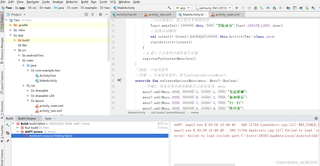
AAPT: aapt2.exe E 03-26 18:51:50 28792 27404 LoadedArsc.cpp:112] RES_TABLE_TYPE_TYPE entry offsets overlap actual entry data.
aapt2.exe E 03-26 18:51:50 28792 27404 ApkAssets.cpp:157] Failed to load 'resources.arsc' in APK 'C:\Users\29205\AppData\Local\Android\Sdk\platforms\android-35\android.jar'.
error: failed to load include path C:\Users\29205\AppData\Local\Android\Sdk\platforms\android-35\android.jar.
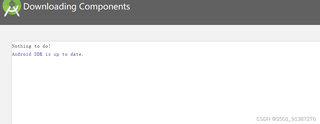
sdk应该可以确定是没有版本问题和缺失的。

  • 写回答

3条回答 默认 最新

  • 紫雾凌寒 新星创作者: 人工智能技术领域 2025-03-26 18:58
    关注

    让 “紫雾凌寒” 来帮你回答,本回答结合 DeepSeek

    如果还有问题,请评论或点击头像私信,如果有帮助到您, 请关注、采纳、点赞

    1. 关键点分析:
      - 出现“AAPT: aapt2.exe E 03 - 26 18:51:50 28792 27404 LoadedArsc.cpp:112] RES_TABLE_TYPE_TYPE entry offsets”这样的错误信息,通常表示在Android Studio中执行AAPT(Android Asset Packaging Tool)时出现了问题。AAPT负责处理Android应用的资源文件,如布局、图片等。这个错误可能是由于资源文件的格式错误、版本不兼容、或者AAPT工具本身的问题导致的。
    2. 解决方案:
      - 检查资源文件
      • 确保所有的资源文件(如布局文件.xml、图片文件.png等)格式正确。例如,布局文件中的标签要正确嵌套,没有语法错误。
      • 检查资源文件的命名是否符合规范。一般来说,资源文件名应该是小写字母、数字和下划线的组合。
      • 清理项目并重新构建
      • 在Android Studio中,选择“Build” -> “Clean Project”,然后再选择“Build” -> “Rebuild Project”。这将清理项目中的临时文件,并重新编译所有代码和资源。
      • 检查Gradle版本
      • 打开项目的build.gradle文件,查看Gradle的版本。确保使用的Gradle版本与项目的兼容性。有时Gradle版本过旧或过新可能会导致AAPT问题。
      • 例如,如果Gradle版本看起来有问题,可以尝试修改为推荐的版本:
    buildscript {
        repositories {
            google()
            jcenter()
        }
        dependencies {
            classpath 'com.android.tools.build:gradle:4.2.0'
        }
    }
    allprojects {
        repositories {
            google()
            jcenter()
        }
    }
    
    • 检查SDK版本
      • 确保项目使用的Android SDK版本是稳定且兼容的。可以在Android Studio的SDK Manager中查看和更新SDK版本。
    • 尝试使用旧版本的AAPT
      • 在项目的build.gradle文件中添加以下配置:
    android {
        aaptOptions {
            useNewAapt2 false
        }
    }
    
     - 这将强制使用旧版本的AAPT,有时可以解决新版本AAPT带来的问题。但需要注意的是,旧版本可能会缺少一些新功能。
    
    1. 不同解决方案的优缺点:
      - 检查资源文件
      • 优点:这是最基本也是最常见的排查步骤,如果是资源文件本身的问题,能够快速定位并解决。
      • 缺点:比较耗时,需要仔细检查每个资源文件,对于大型项目来说可能工作量较大。
      • 清理项目并重新构建
      • 优点:简单直接,能够清理掉一些可能导致问题的临时文件和缓存,重新构建项目可能会解决很多编译和资源处理相关的问题。
      • 缺点:如果问题不是由于临时文件或缓存导致的,重新构建可能无法解决问题,而且构建过程可能会比较耗时。
      • 检查Gradle版本
      • 优点:Gradle版本对项目构建和资源处理有重要影响,通过检查和调整版本,有可能解决兼容性问题。
      • 缺点:需要对Gradle有一定的了解,并且修改版本后可能会引入其他依赖相关的问题,需要进一步调试。
      • 检查SDK版本
      • 优点:SDK版本与项目的兼容性很关键,确保SDK版本合适可以避免很多因版本不匹配导致的问题。
      • 缺点:有时即使SDK版本看起来是正确的,也可能存在隐藏的兼容性问题,需要进一步测试。
      • 尝试使用旧版本的AAPT
      • 优点:能够快速验证是否是AAPT新版本的问题导致的错误,如果是,可以继续寻找新版本的解决方案或者继续使用旧版本(虽然可能缺少新功能)。
      • 缺点:旧版本可能会有一些局限性,并且随着时间推移可能不再得到官方支持,长期使用可能会影响项目的发展。
    2. 总结:
      出现AAPT错误时,首先要检查资源文件的格式和命名规范,然后通过清理项目、检查Gradle版本、SDK版本等常见步骤来排查问题。如果问题仍然存在,可以尝试使用旧版本的AAPT来确定是否是版本相关的问题。通过逐步排查和解决这些可能的原因,通常能够解决AAPT运行失败的问题。

    希望以上解答对您有所帮助。如果您有任何疑问,欢迎在评论区提出。

    本回答被题主选为最佳回答 , 对您是否有帮助呢?
    评论
查看更多回答(2条)

报告相同问题?

问题事件

  • 系统已结题 4月3日
  • 已采纳回答 3月26日
  • 创建了问题 3月26日