
问题遇到的现象和发生背景
某图层为智能对象,用选框工具选取了部分图片(如图1),之后直接自由变换(如图2)。该操作未将智能对象“栅格化图层”或“转换为图层”就可直接自由变换是如何实现的?
操作环境、软件版本等信息
操作环境:win10;软件版本:Photoshop(Beta)
尝试过的解决方法
Photoshop2024中必须将智能对象“栅格化图层”或“转换为图层”才可直接自由变换,据了解Beta应该也不具备将智能对象直接自由变换的新功能
我想要达到的结果

想要了解该操作是如何实现的?
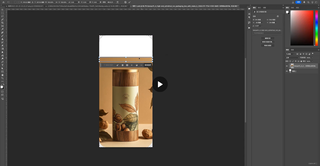

某图层为智能对象,用选框工具选取了部分图片(如图1),之后直接自由变换(如图2)。该操作未将智能对象“栅格化图层”或“转换为图层”就可直接自由变换是如何实现的?
操作环境:win10;软件版本:Photoshop(Beta)
Photoshop2024中必须将智能对象“栅格化图层”或“转换为图层”才可直接自由变换,据了解Beta应该也不具备将智能对象直接自由变换的新功能
想要了解该操作是如何实现的?
 分享
分享
 关注
关注# Photoshop智能对象直接自由变换的实现方法让【宝码香车】来帮你解答,本回答参考DeepSeek编写,并整理提供。
如果还有疑问可以点击头像关注私信或评论。如果答案让您满意,请采纳、点赞、关注,非常感谢!
根据您描述的问题,在Photoshop Beta版本中智能对象可以直接进行自由变换而无需先栅格化,这确实是一个值得探讨的功能。
在最新版本的Photoshop(特别是Beta版本)中,Adobe确实引入了一些针对智能对象的改进功能:
要实现您描述的操作(对智能对象的部分选区进行自由变换),可以按照以下步骤:
这种部分变换操作可能会在智能对象内部创建新的变换记录
如果遇到无法直接变换的情况,可以尝试以下替代方法:
// 替代方法步骤:
1. 右键点击智能对象图层
2. 选择"转换为智能对象"(这会创建一个嵌套的智能对象)
3. 然后进行自由变换
如果仍然无法工作,可能是Beta版本的特定功能尚未完全稳定
确实如您所说,在Photoshop 2024正式版中通常需要先栅格化或转换为智能对象才能进行自由变换。Beta版本可能包含了以下改进:
如果您需要更稳定的工作流程,建议等待该功能正式发布或继续使用栅格化/转换智能对象的方法。
分享 系统已结题
4月7日
系统已结题
4月7日 已采纳回答
3月30日
创建了问题
3月30日
已采纳回答
3月30日
创建了问题
3月30日


