
今天照常打开AndroidStudio来完成学校的任务,在运行模拟器的时候,就出现以下的报错。
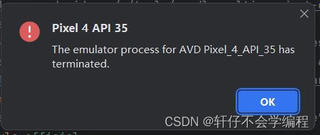
我试着重装as后也无济于事,有没有有经验的能人能解答一下。是模拟器的配置有问题吗?还是windows更新给配置改了啥的?今天也是莫名其妙的就这样,新建其他的模拟器也是这样一点的都启动不了

今天照常打开AndroidStudio来完成学校的任务,在运行模拟器的时候,就出现以下的报错。
 分享
分享
 关注
关注让阿豪来帮你解答,本回答参考chatgpt3.5编写提供,如果还有疑问可以评论或留言在使用Android Studio时遇到模拟器无法启动的问题是比较常见的,具体的错误信息虽然在问题描述中没有提供,但是可以通过一些常见的原因和解决方法来帮助你排除故障。下面是一些可能的原因以及解决方案。
确保你的计算机符合Android Studio和Android Emulator的最低系统要求。模拟器通常需要较高的硬件配置,特别是RAM和处理器。
确保在BIOS中启用了虚拟化技术(VT-x 或 AMD-V)。这对于Android Emulator的性能和功能至关重要。
确保你已经安装了最新的Android SDK和模拟器组件: - 打开Android Studio。 - 进入File -> Settings (Windows) 或 Android Studio -> Preferences (Mac)。 - 在左侧选择Appearance & Behavior -> System Settings -> Android SDK。 - 确保SDK平台和SDK工具均为最新版本。
有时候,模拟器的配置文件可能会损坏,可以尝试删除并重新创建模拟器: - 打开Android Virtual Device (AVD) Manager。 - 删除当前的模拟器并创建一个新的模拟器。 - 确保选择合适的设备和系统映像(例如,使用推荐的x86或x86_64映像)。
确保你的计算机的显卡驱动程序是最新的,很多时候,过时的驱动程序可能会导致模拟器无法启动。
有时Windows更新可能会引入不兼容的问题,可以尝试回滚最近的更新或者检查系统更新是否导致了新问题。
如果你的计算机是基于Intel的,确保已经安装并启用了Intel HAXM(Hardware Accelerated Execution Manager)。可以通过SDK Manager安装: - 打开SDK Manager。 - 在SDK Tools选项卡下,查找并勾选“Intel x86 Emulator Accelerator (HAXM Installer)”。
假设你在尝试启动一个新创建的模拟器后,仍然看到类似“emulator: ERROR: x86 emulation currently requires hardware acceleration!”的错误。 解决步骤: 1. 确保BIOS虚拟化技术开启。 2. 在SDK Manager中确认安装HAXM。 3. 重新启动计算机。 4. 创建新的模拟器,选择x86图像。
你可以使用AVD Manager API或其他脚本自动化模拟器的创建,但这些通常在具体开发环境中实现,这里不展开。如果需要更多的详细步骤可以参考官方文档。
通过以上步骤,你应该能够有效地解决Android Studio中模拟器无法启动的问题。如症状持续,可以考虑查阅具体的错误日志以及社区支持或官方文档以获取更多帮助。
分享 系统已结题
4月13日
系统已结题
4月13日 已采纳回答
4月5日
创建了问题
4月5日
已采纳回答
4月5日
创建了问题
4月5日


