让 “紫雾凌寒” 来帮你回答,本回答结合 DeepSeek
如果还有问题,请评论或点击头像私信,如果有帮助到您, 请关注、采纳、点赞
- 关键点分析:
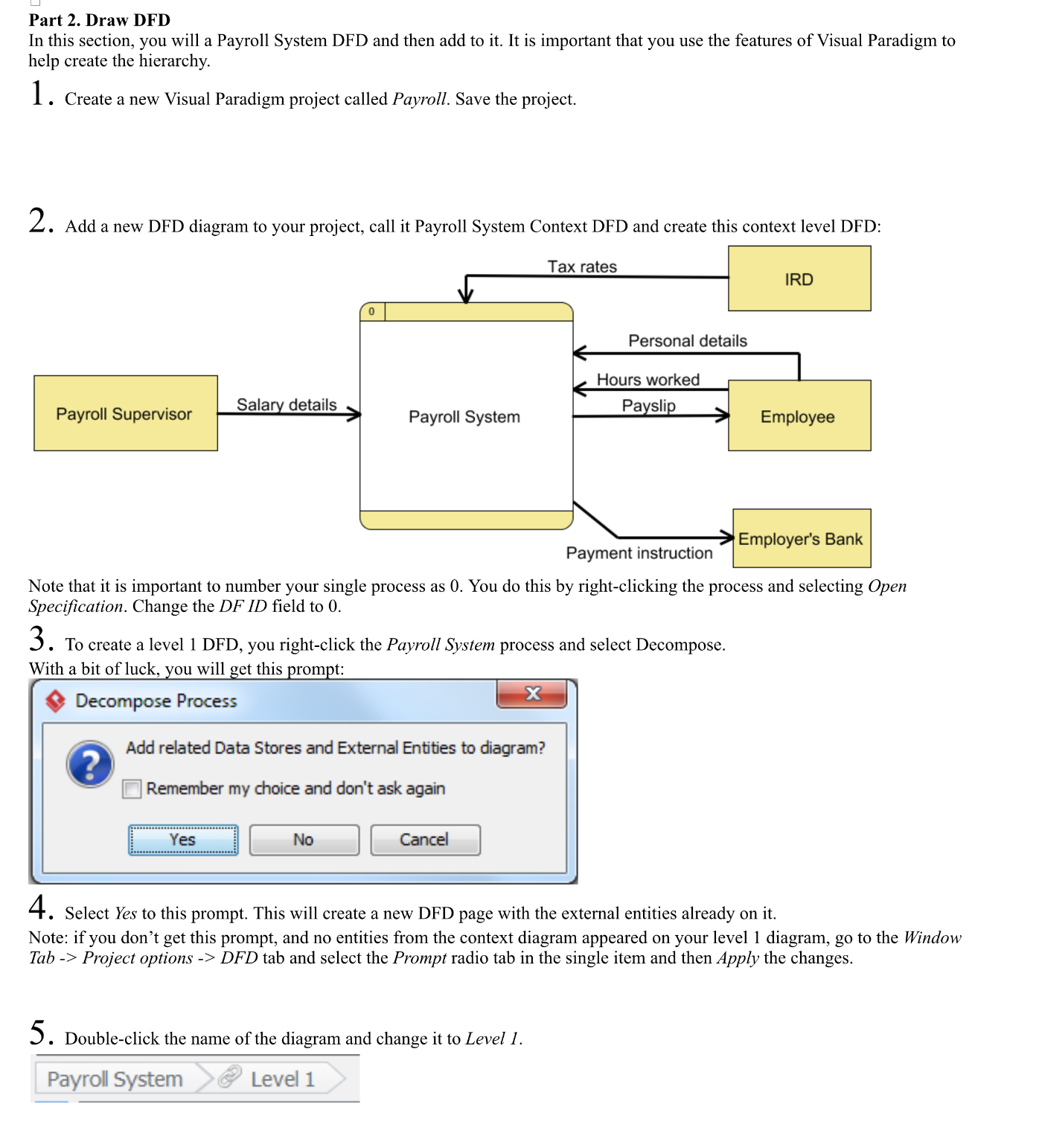
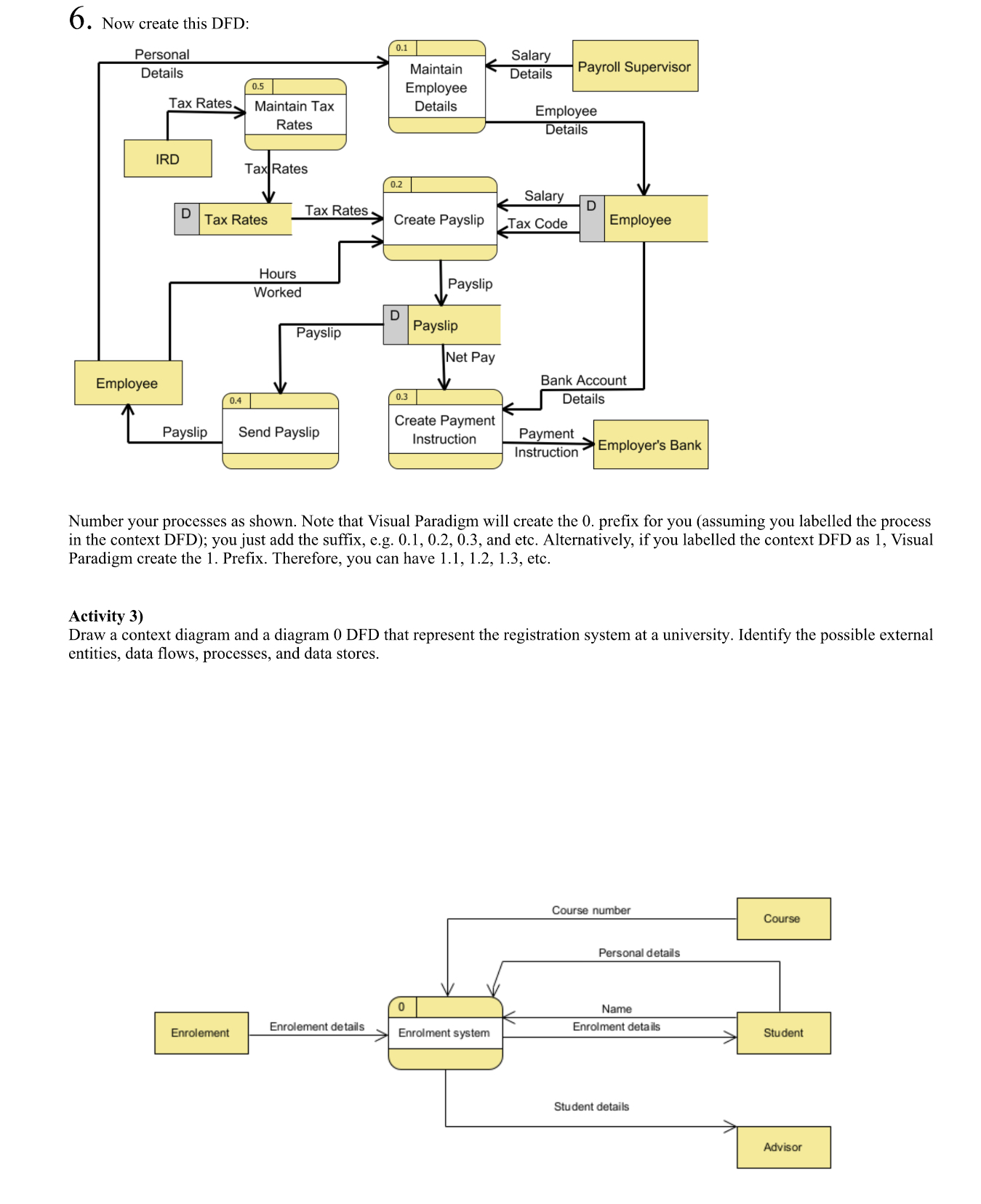
- 用户在Visual paradigm中遇到找不到按钮的问题,并且对后续操作要求不理解,第一张图已完成画图但不清楚后续指示含义。 - 解决方案:
- 首先,关于找不到按钮的问题,这可能有多种原因。- 有可能是软件版本问题。不同版本的Visual paradigm界面布局和按钮位置可能会有所不同。你可以检查一下当前使用的软件版本是否是最新版本,如果不是,尝试更新到最新版本,看是否能解决按钮找不到的问题。
- 也可能是界面设置问题。某些设置可能会导致部分按钮被隐藏或显示异常。你可以查看软件的设置选项,特别是与界面布局、视图显示相关的设置,看是否有不小心更改了影响按钮显示的参数。例如,在软件菜单栏中查找“视图”或“设置”选项,看是否有“显示全部按钮”或类似的设置项。
- 对于不理解后续操作要求的情况:
- 仔细查看相关的文档或教程。Visual paradigm通常会有官方文档或教程,详细说明在完成画图等操作后接下来的步骤。你可以在软件的帮助菜单中查找相关文档,或者到Visual paradigm的官方网站上搜索针对你所使用功能的详细教程。
- 如果是在特定项目或任务中有相关要求,看看项目的说明文档或者询问项目负责人或导师。他们可能能提供更具体的针对该项目的后续操作指导。
- 不同解决方案的优缺点:
- 更新软件版本:- 优点:如果是版本问题导致按钮找不到,更新后很可能直接解决问题,而且新版本可能还会带来一些功能优化和改进。
- 缺点:更新过程可能会遇到网络问题、兼容性问题等。例如,更新可能会导致与系统中其他软件的兼容性出现问题,或者更新失败需要花费时间来排查和解决。
- 检查界面设置:
- 优点:相对简单快捷,如果是设置导致的按钮显示问题,通过调整设置可以迅速解决。
- 缺点:可能需要对软件的各种设置选项有一定了解,否则可能不容易找到正确的设置项来调整。
- 总结:
- 针对Visual paradigm找不到按钮的问题,先排查软件版本和界面设置等方面。对于不理解后续操作要求,要通过查看官方文档、教程以及相关项目文档来解决。通过这些方法,有望解决用户遇到的问题,顺利继续使用Visual paradigm进行相关操作。
希望以上解答对您有所帮助。如果您有任何疑问,欢迎在评论区提出。

 分享
分享
 关注
关注 创建了问题
4月5日
创建了问题
4月5日

