wz11zz 2025-04-07 20:47 采纳率: 0%
浏览 423

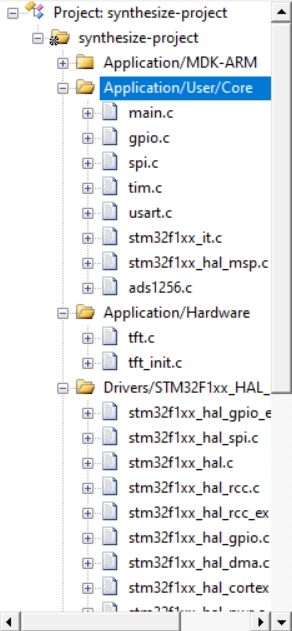
keil 项目文件夹 有个雪花该怎么消除啊

keil 项目文件夹 有个雪花该怎么消除啊?
使用最简单的代码都发现运行不了,是不是和这个有关系啊
img

  • 写回答

4条回答 默认 最新

  • 宝码香车 优质创作者: JavaScript技术领域 2025-04-08 00:15
    关注

    让【宝码香车】来帮你解答,本回答参考DeepSeek编写,并整理提供。
    如果还有疑问可以点击头像关注私信或评论。如果答案让您满意,请采纳、点赞、关注,非常感谢!

    # Keil 项目文件夹中的雪花图标问题解决方案

    在 Keil 项目中看到文件夹上有雪花图标通常表示该文件夹被设置为"排除在构建之外"(Exclude from build)。这确实会影响项目的编译和运行。

    雪花图标含义

    雪花图标表示该文件夹或文件被标记为不参与项目构建,因此其中的代码不会被编译,这会导致"运行不了"的问题。

    解决方法

    方法1:通过右键菜单取消排除

    1. 在 Keil 的项目窗口中
    2. 右键点击带有雪花图标的文件夹
    3. 选择 "Options for Folder..." 或 "Options for File..."
    4. 取消勾选 "Exclude from build" 选项
    5. 点击 OK 保存设置

    方法2:通过项目属性设置

    1. 右键点击项目名称
    2. 选择 "Options for Target..."
    3. 转到 "C/C++" 或 "Asm" 选项卡
    4. 检查 "Include Paths" 确保包含该文件夹路径
    5. 点击 OK 保存

    方法3:检查文件是否被正确包含

    如果只是单个文件有雪花图标,可以:

    1. 右键点击该文件
    2. 选择 "Options for File..."
    3. 确保没有勾选 "Exclude from build"

    验证问题是否解决

    取消排除后,雪花图标应该消失。此时尝试重新构建项目,应该可以正常编译和运行了。

    如果问题仍然存在,可能需要检查:

    1. 文件是否确实包含有效的代码
    2. 项目配置是否正确
    3. 是否有其他编译错误

    希望这些方法能帮助您解决问题!如果仍有疑问,可以提供更多关于项目设置的细节,我可以给出更具体的建议。

    评论

报告相同问题?

问题事件

  • 创建了问题 4月7日