XiaoliyuY 2025-04-10 16:10 采纳率: 33.3%
浏览 6

使用mktop脚本生成拓扑文件出错

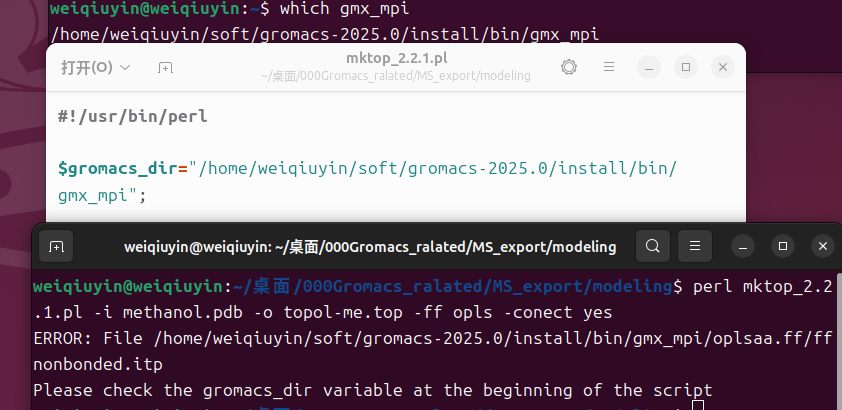
提示目录无效,但我看不出问题在哪里。
GMX路径,以及脚本修改的路径以及执行mktop后报错如下
img

  • 写回答

3条回答 默认 最新

  • 紫雾凌寒 新星创作者: 人工智能技术领域 2025-04-10 16:13
    关注

    让 “紫雾凌寒” 来帮你回答,本回答结合 DeepSeek

    如果还有问题,请评论或点击头像私信,如果有帮助到您, 请关注、采纳、点赞

    1. 关键点分析
      - 从报错“提示目录无效”来看,问题在于脚本中涉及的路径设置可能不正确。这可能包括GMX路径以及脚本中用于生成拓扑文件相关的路径配置。
    2. 解决方案
      - 首先,仔细检查GMX路径是否正确设置。GMX路径通常需要指向GROMACS软件的安装目录。例如,如果GROMACS安装在/usr/local/gromacs,那么GMX路径应该类似这样设置:
      bash export GMX_HOME=/usr/local/gromacs export PATH=$GMX_HOME/bin:$PATH
      - 然后,检查脚本中涉及的其他路径。比如,如果脚本中有读取或写入文件的路径,要确保这些路径存在且有相应的权限。例如,假设脚本要在/tmp/mytop目录生成拓扑文件,那么该目录需要存在:
      bash mkdir -p /tmp/mytop
      - 对于mktop脚本本身,查看其中路径相关的代码行是否准确。比如,如果脚本中有这样的代码:
      python top_dir = "/some/wrong/dir" # 后续操作依赖top_dir
      就需要将其修改为正确的路径。
      - 确保执行脚本的用户对所有涉及的路径有足够的权限。如果脚本需要写入文件,运行脚本的用户需要有写入权限。
    3. 不同解决方案的优缺点
      - 优点
      • 仔细检查路径设置,这种方法直接针对报错原因,能够准确找到并修正路径问题,从根本上解决错误。
      • 确保权限足够,能避免因权限不足导致的后续类似问题。
      • 缺点
      • 可能比较耗时,需要仔细排查多个路径设置和权限情况。如果路径和权限检查不全面,可能遗漏问题。
    4. 总结
      - 解决“使用mktop脚本生成拓扑文件出错提示目录无效”的问题,关键在于准确检查和修正GMX路径以及脚本中相关的路径设置,并确保执行脚本的用户有足够权限访问和操作这些路径。通过仔细排查路径和权限问题,能有效解决拓扑文件生成失败的报错。

    希望以上解答对您有所帮助。如果您有任何疑问,欢迎在评论区提出。

    评论

报告相同问题?

问题事件

  • 创建了问题 4月10日