笔记本是win11, 改了日语时区,就一直弹窗报错ensure failed ,改回中文就好了,但是我需要使用日语时区,请问大佬有什么办法不
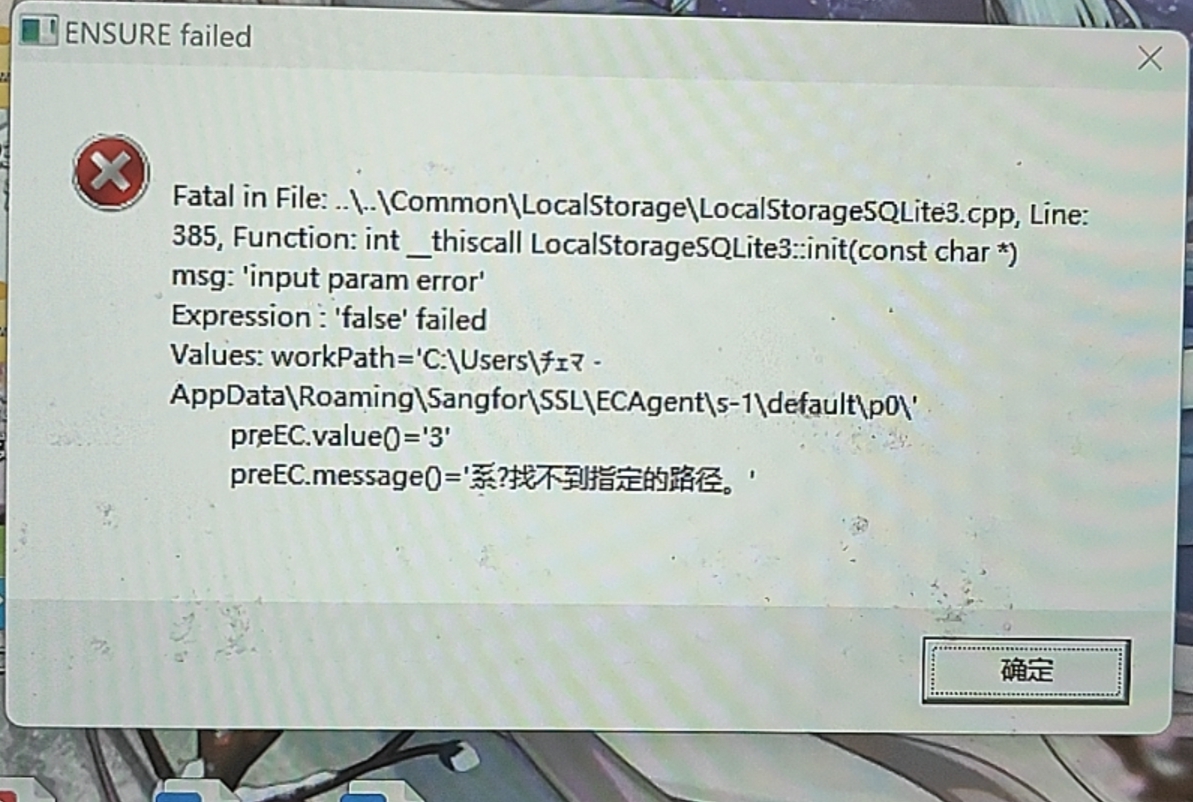

笔记本是win11, 改了日语时区,就一直弹窗报错ensure failed ,改回中文就好了,但是我需要使用日语时区,请问大佬有什么办法不
 分享
分享
 关注
关注让阿豪来帮你解答,本回答参考chatgpt3.5编写提供,如果还有疑问可以评论或留言### 问题描述 在使用 Windows 11 系统时,将时区改为日语(日本)时,系统一直弹窗报错“ensure failed”。但是将时区改回中文时,问题得到解决。用户希望能够继续使用日语时区,而不会出现错误弹窗。
该问题可能由以下几种原因引起: 1. 时区设置不正确:可能系统时区的选择与计算机的区域设置不匹配,导致出现错误。
针对上述可能的原因,可以尝试以下几种解决方案:
确保时区设置正确。步骤如下: 1. 打开设置: - 按 Win + I 打开设置。
可以通过系统自带工具检查并修复损坏的系统文件: 1. 打开命令提示符: - 右键点击“开始菜单”,选择“Windows Terminal(管理员)”或“命令提示符(管理员)”。 2. 运行 SFC 命令: 输入以下命令并按回车:
sfc /scannow
该命令会扫描系统中的损坏文件并进行修复。
如果问题出现在某个特定的程序中,可以考虑: 1. 检查程序更新:确保应用程序是最新版本。 2. 兼容性设置:右键点击出现错误的程序图标,选择“属性” > “兼容性”,并尝试不同的兼容性模式。
如果上述步骤无效,您可以重置区域设置: 1. 打开设置: - 按 Win + I 打开设置。 2. 进入时间和语言部分: - 选择“时间和语言” > “语言和地区”。 3. 重置区域设置: - 将区域设置改为英语,保存设置后再改回日语。
假设一个用户因为时区设置为日本而遇到弹窗报错。他遵循上述步骤,首先检查并确认系统时区设置正确;接着进行系统文件检查,发现有损坏文件并成功修复;最后,确认所有软件都是最新版本,兼容性问题得到解决。此后,用户成功保持了日语时区设置而未出现再报错。
通过改变时区设置、检查系统文件和应用兼容性,用户应该能够保持日语时区极少遇到问题。如果问题仍然存在,建议联系专业技术支持或考虑重装操作系统。
分享 系统已结题
5月5日
系统已结题
5月5日 已采纳回答
4月27日
创建了问题
4月12日
已采纳回答
4月27日
创建了问题
4月12日

