让 “紫雾凌寒” 来帮你回答,本回答结合 DeepSeek
如果还有问题,请评论或点击头像私信,如果有帮助到您, 请关注、采纳、点赞
- 关键点分析:
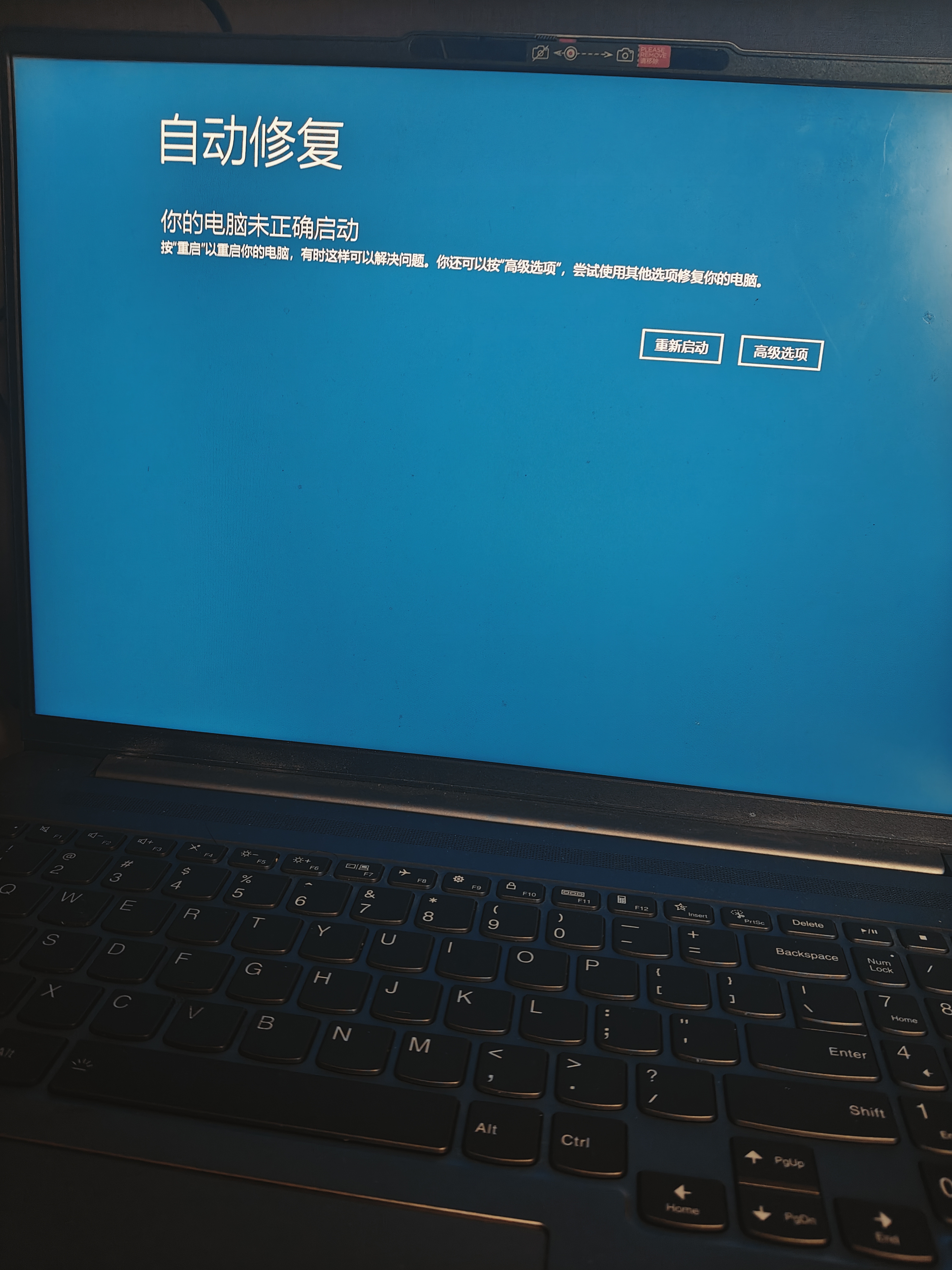
- 安装Docker时遇到开启virtual machine platform后重启蓝屏,不开启直接安装Docker重启后也蓝屏。这表明在安装Docker的过程中,系统在与虚拟化相关的操作上出现了问题,导致系统崩溃蓝屏。 - 解决方案:
- 检查硬件兼容性:- 确保计算机硬件支持虚拟化技术。不同的CPU对虚拟化的支持情况不同。例如,Intel的CPU需要开启BIOS中的VT - x功能,AMD的CPU需要开启AMD - V功能。进入计算机BIOS设置界面(通常在开机时按Del、F2等键),找到“Advanced”或“CPU Configuration”等类似选项,查看是否有虚拟化相关的设置,将其开启。
- 更新驱动程序:
- 显卡驱动、芯片组驱动等可能与虚拟化操作存在冲突。使用设备管理器更新相关驱动程序。在桌面上右键点击“此电脑”,选择“管理”,在“设备管理器”中找到“显示适配器”和“系统设备”等类别,右键点击相应设备选择“更新驱动程序”。也可以到显卡厂商和主板厂商的官方网站下载最新的驱动程序进行安装。
- 检查系统更新:
- 确保操作系统是最新版本,安装所有可用的更新。在Windows系统中,可以通过“设置” -> “更新和安全” -> “Windows更新”来检查并安装更新。
- 卸载相关冲突软件:
- 某些安全软件或其他系统工具可能与Docker安装过程中的虚拟化操作冲突。暂时卸载可能有影响的软件,如某些第三方杀毒软件、磁盘加密软件等,然后再尝试安装Docker。
- 不同解决方案的优缺点:
- 检查硬件兼容性:- 优点:从根本上解决硬件不支持虚拟化导致的问题,如果是硬件问题,解决后可以稳定运行与虚拟化相关的软件,包括Docker。
- 缺点:操作相对复杂,需要进入BIOS设置,对于不熟悉计算机硬件设置的用户有一定难度。
- 更新驱动程序:
- 优点:比较容易操作,通过设备管理器或官方网站下载更新即可。如果是驱动问题导致的冲突,更新后可能解决问题。
- 缺点:不一定能完全解决问题,如果不是驱动的原因,更新驱动可能没有效果。
- 检查系统更新:
- 优点:简单方便,系统会自动下载并安装更新,可能修复一些已知的与虚拟化相关的系统漏洞或兼容性问题。
- 缺点:更新过程可能需要一些时间,并且不一定能完全解决当前的蓝屏问题。
- 卸载相关冲突软件:
- 优点:快速直接,如果是软件冲突导致的问题,卸载后可能立即解决。
- 缺点:需要确定哪些软件可能冲突,卸载后可能会影响其他正常功能,需要重新安装或寻找替代软件。
- 总结:
- 安装Docker重启后蓝屏可能是由于硬件不支持虚拟化、驱动程序问题、系统更新不及时或软件冲突等原因导致。通过依次检查硬件兼容性、更新驱动程序、检查系统更新以及卸载相关冲突软件等步骤,可以逐步排查并解决问题,确保能够顺利安装和使用Docker。
希望以上解答对您有所帮助。如果您有任何疑问,欢迎在评论区提出。

 分享
分享
 关注
关注 创建了问题
4月12日
创建了问题
4月12日


