让 “紫雾凌寒” 来帮你回答,本回答结合 DeepSeek
如果还有问题,请评论或点击头像私信,如果有帮助到您, 请关注、采纳、点赞
- 关键点分析:
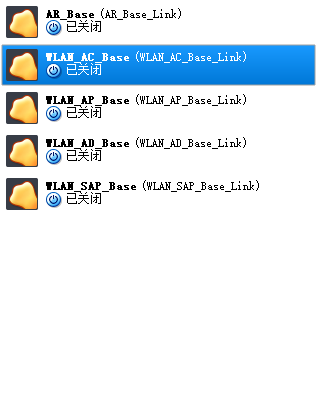
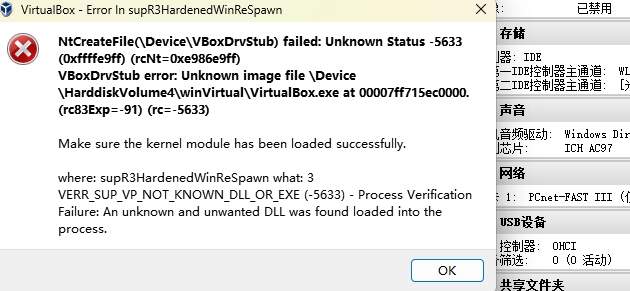
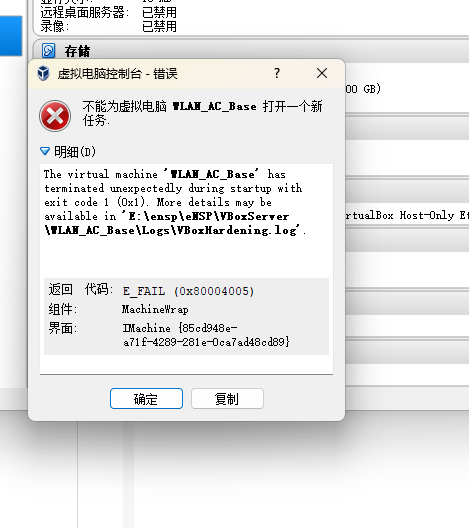
- 问题核心在于在ensp实验中机器打不开报40错误,且关联的虚拟机也打不开并出现特定错误,但未明确给出具体的报错信息内容。所以首先需要明确虚拟机打不开时具体显示的错误提示是什么,这对于准确判断问题原因至关重要。 - 解决方案:
- 检查错误信息:- 仔细查看虚拟机打不开时弹出的详细错误提示。如果错误提示中提到权限不足,例如“没有权限访问该虚拟机”等,可能需要检查当前用户对虚拟机文件所在目录的权限。
- 若提示类似“虚拟机依赖的服务未启动”,则需要确认相关服务的状态。比如在Windows系统中,可以通过“服务”管理工具(在运行中输入services.msc并回车)查看相关服务是否已启动且运行正常。
- 检查虚拟机软件状态:
- 确保虚拟机软件(如VMware Workstation、VirtualBox等)本身运行正常。可以尝试关闭并重新启动虚拟机软件,看是否能够正常打开虚拟机。
- 检查虚拟机软件的日志文件,以获取更多关于虚拟机启动失败的详细信息。不同的虚拟机软件日志位置不同,例如VMware Workstation的日志文件默认存储在“C:\Users\你的用户名\AppData\Local\VMware\vmware.log”(可能需要显示隐藏文件才能找到)。
- 检查虚拟机配置文件:
- 找到虚拟机对应的配置文件(通常以.vmx后缀结尾),检查文件内容是否完整且正确。例如,检查虚拟机的硬件配置参数是否被修改或损坏。
- 可以尝试创建一个新的虚拟机,然后将原虚拟机的磁盘文件(通常以.vmdk等后缀结尾)挂载到新虚拟机中,看是否能够正常启动,以此来判断是否是配置文件本身的问题。
- 不同解决方案优缺点:
- 检查错误信息:- 优点:能直接针对报错原因进行排查,快速定位问题类型,如权限或服务相关问题。
- 缺点:需要准确理解错误提示含义,若错误信息不明确,可能需要进一步查阅资料或尝试多种排查方法。
- 检查虚拟机软件状态:
- 优点:简单直接,从虚拟机软件层面入手,解决常见的软件运行异常问题。
- 缺点:只能解决软件自身运行状态导致的问题,对于虚拟机配置等深层次问题可能无法解决。
- 检查虚拟机配置文件:
- 优点:深入到虚拟机核心配置层面,能精准定位配置文件问题导致的启动失败。
- 缺点:需要对虚拟机配置有一定了解,操作相对复杂,可能会误修改配置文件导致更严重问题。
- 总结:
- 解决虚拟机打不开的问题,关键在于准确获取错误信息,然后从虚拟机软件状态、配置文件等多个方面进行排查。通过逐步检查和分析,确定具体的问题原因并采取相应的解决措施。
由于未明确具体错误提示,以上解答提供了通用的排查思路和方法,你可以根据实际错误信息进一步针对性地解决问题。
希望以上解答对您有所帮助。如果您有任何疑问,欢迎在评论区提出。

 分享
分享
 关注
关注 创建了问题
4月12日
创建了问题
4月12日


