m0_73817511 2025-04-13 01:10 采纳率: 0%
浏览 25

部署HFish时无法打开web页面

部署HFish时无法打开web页面
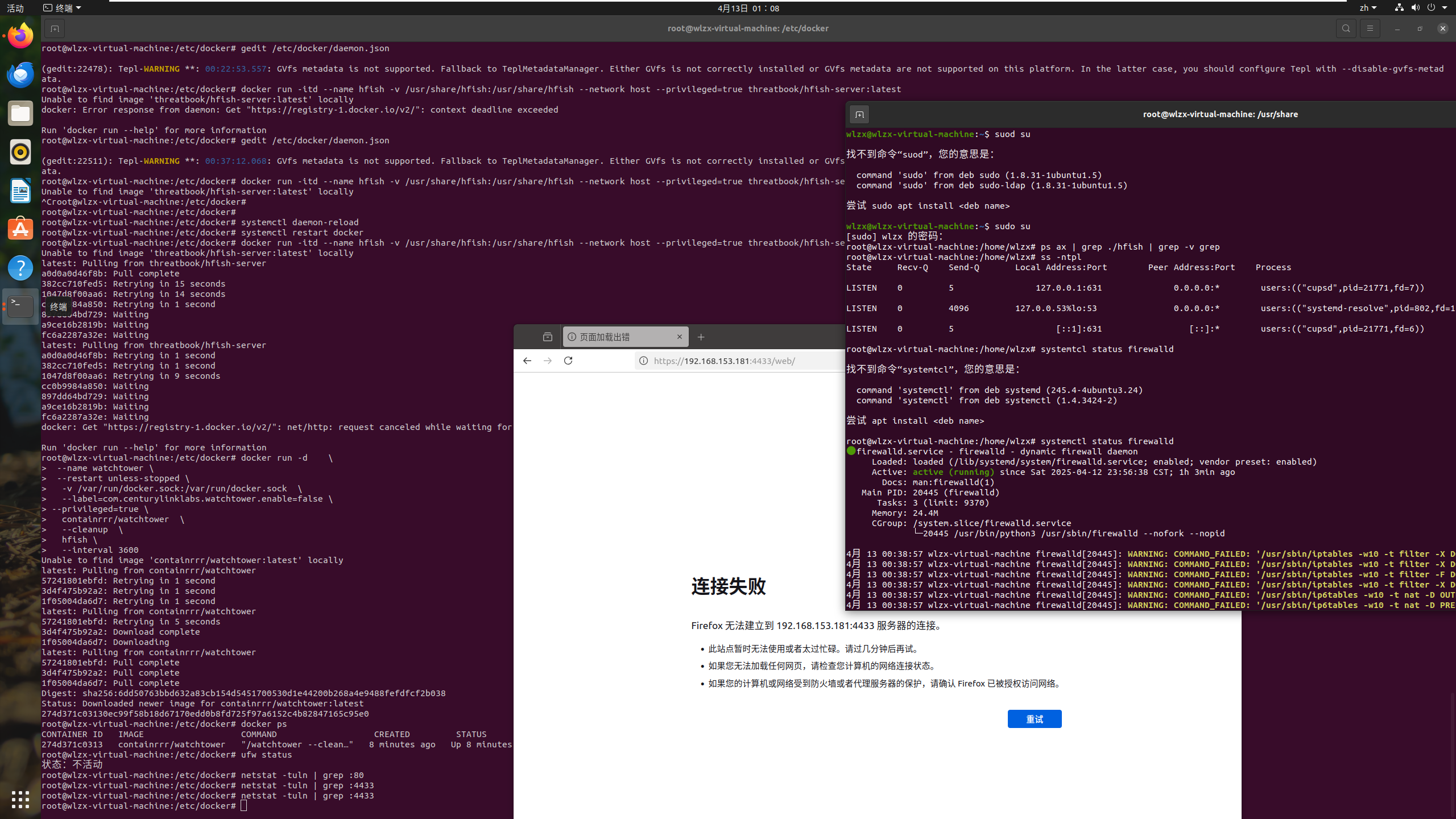
docker和HFish已部署完成,但是打不开web界面,防火墙已关闭,监听端口4433和查看进程都没用
img

  • 写回答

4条回答 默认 最新

  • 紫雾凌寒 新星创作者: 人工智能技术领域 2025-04-13 01:15
    关注

    让 “紫雾凌寒” 来帮你回答,本回答结合 DeepSeek

    如果还有问题,请评论或点击头像私信,如果有帮助到您, 请关注、采纳、点赞

    1. 关键点分析:
      - 已完成Docker和HFish部署,但Web页面无法打开。
      - 防火墙已关闭,排除防火墙限制。
      - 监听端口4433和查看进程都未解决问题,说明可能存在其他方面的故障。
    2. 解决方案:
      - 检查容器运行状态
      可以使用docker ps命令查看HFish容器是否正在运行且运行正常。例如:
      bash docker ps
      如果容器状态不是running,则使用docker start <容器ID>来启动容器。
      - 检查端口绑定
      确保HFish容器正确绑定到了主机的4433端口。可以通过docker inspect <容器ID>命令查看容器的配置信息,重点关注端口映射部分。例如:
      bash docker inspect <容器ID> | grep -i port
      确认类似"HostPort": "4433"这样的配置是否正确。如果不正确,可以使用docker run命令重新部署容器时正确指定端口映射,如:
      bash docker run -d -p 4433:4433 your_hfish_image
      - 检查Web服务配置
      进入HFish容器内部查看Web服务的配置和运行情况。使用docker exec -it <容器ID> bash进入容器。
      在容器内检查Web服务的日志,例如,如果HFish使用的是某种Web框架(如Golang的net/http等),可以查看相关日志文件(具体路径和文件名取决于HFish的配置)。假设日志文件为hfish.log,可以使用命令查看日志内容:
      bash cat /path/to/hfish.log
      检查日志中是否有报错信息,如端口被占用(即使你认为没有其他程序占用4433端口,也可能存在冲突情况)、服务启动失败等相关信息。
      - 检查网络配置
      确保主机和容器所在的网络环境正常。可以尝试在主机上使用telnet <主机IP> 4433命令测试端口是否可达。如果无法连接,可能是网络配置问题,比如主机上的路由配置等。
    3. 多种解决方案的优缺点:
      - 检查容器运行状态
      • 优点:简单直接,能快速确定容器是否正常启动。
      • 缺点:如果容器启动了但仍无法访问,不能直接定位问题根源。
      • 检查端口绑定
      • 优点:明确容器与主机端口映射关系是否正确,是解决端口相关问题的关键步骤。
      • 缺点:操作相对复杂,需要查看容器详细配置信息。
      • 检查Web服务配置
      • 优点:深入容器内部,直接查看Web服务运行情况和日志,能准确找到报错信息。
      • 缺点:需要进入容器操作,对于不熟悉容器操作的人可能有一定难度。
      • 检查网络配置
      • 优点:从网络层面整体检查端口可达性,有助于发现网络链路问题。
      • 缺点:涉及到主机网络配置,排查范围较广,定位问题可能较耗时。
    4. 总结:
      针对部署HFish时无法打开Web页面的问题,首先要确保容器正常运行,然后检查端口绑定是否正确,接着深入容器内部查看Web服务配置和日志,最后检查网络配置。通过逐步排查这些方面,可以找到问题并解决无法打开Web页面的故障。

    希望以上解答对您有所帮助。如果您有任何疑问,欢迎在评论区提出。

    评论

报告相同问题?

问题事件

  • 创建了问题 4月13日