让 “紫雾凌寒” 来帮你回答,本回答结合 DeepSeek
如果还有问题,请评论或点击头像私信,如果有帮助到您, 请关注、采纳、点赞
- 关键点分析:
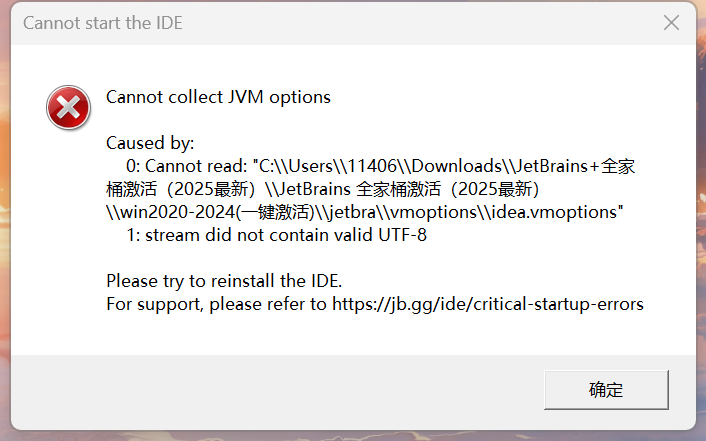
- 点击激活程序后IDEA社区版和专业版都打不开且报错,卸载重下仍未解决。需要确定报错信息具体内容,以便针对性解决。可能是激活程序导致了软件损坏、与系统环境冲突等问题。 - 解决方案:
- 查看报错信息:- 仔细记录报错页面的具体提示内容。如果报错信息中有类似“许可证问题”,可能是激活过程出现错误。例如,许可证过期、激活码无效或违反了许可协议等。
- 若报错是关于某个具体的文件缺失或损坏,比如
xxx.dll文件找不到等,需要进一步查找该文件是否真的缺失或损坏。 - 检查系统环境:
- 确保操作系统满足IDEA的最低要求。不同版本的IDEA对操作系统的版本、内存等有一定要求。
- 查看系统中是否有其他软件与IDEA冲突。可以尝试在安全模式下打开IDEA,看是否能正常启动。以Windows系统为例,在启动IDEA时按住
Shift键,然后在任务栏上找到IDEA图标并点击,选择“以安全模式启动”。 - 重新安装并正确激活:
- 在卸载IDEA时,确保彻底清除相关的配置文件和缓存。可以使用专门的卸载工具,如Revo Uninstaller等,以更彻底地卸载IDEA。
- 重新下载IDEA安装包时,要从官方网站获取正版安装包,确保下载的版本与之前的版本兼容(如果之前使用的是特定版本,可尽量选择相同或兼容的版本)。
- 激活时,确保使用合法的激活方式。如果是学生,可以通过JetBrains官网提供的学生免费激活渠道;如果是商业使用,要购买正版许可证并按照正确的激活流程进行激活。
- 不同方案优缺点:
- 查看报错信息:- 优点:能直接获取问题线索,快速定位问题方向,例如确定是许可证问题还是文件问题等。
- 缺点:如果报错信息不明确,可能难以准确判断问题所在。
- 检查系统环境:
- 优点:全面排查系统层面可能导致IDEA无法打开的因素,找到潜在的冲突源。
- 缺点:排查过程较为繁琐,需要对系统和软件有一定了解,且不一定能直接解决IDEA本身的激活或损坏问题。
- 重新安装并正确激活:
- 优点:彻底解决可能因安装或激活过程出现的问题,使IDEA恢复到初始可正常使用状态。
- 缺点:重新安装会丢失之前的个性化配置等信息,如果没有提前备份,可能会带来一些不便。
- 总结:
首先要详细查看报错信息,明确问题方向。然后检查系统环境是否存在冲突。最后,重新安装并正确激活IDEA,确保使用合法的激活方式,通过这些步骤逐步解决IDEA打不开的问题。
需要注意的是,未经授权的激活方式可能违反软件许可协议,建议使用正版激活渠道以确保软件的正常使用和自身权益。
希望以上解答对您有所帮助。如果您有任何疑问,欢迎在评论区提出。

 分享
分享
 关注
关注 创建了问题
4月13日
创建了问题
4月13日


