这是什么原因我在vscode 中使用模拟器我能在桌面上看到这个模拟器我却打不开也不能用
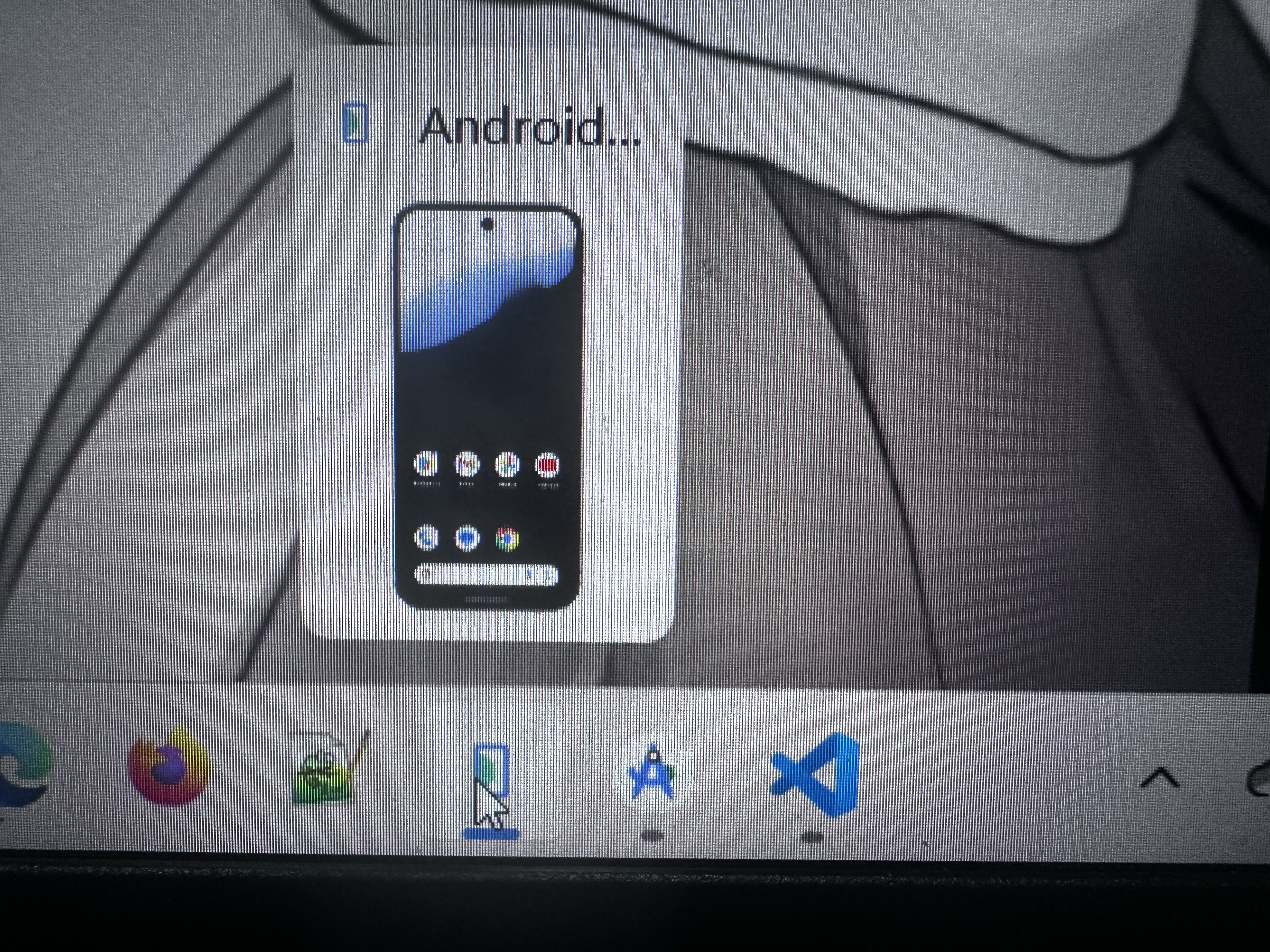

这是什么原因我在vscode 中使用模拟器我能在桌面上看到这个模拟器我却打不开也不能用
 分享
分享
 关注
关注让 “紫雾凌寒” 来帮你回答,本回答结合 DeepSeek
如果还有问题,请评论或点击头像私信,如果有帮助到您, 请关注、采纳、点赞
.vscode/tasks.json文件中,如果有类似启动模拟器的任务配置:{
"version": "2.0.0",
"tasks": [
{
"label": "startEmulator",
"type": "shell",
"command": "path/to/emulator -avd emulator_name",
"group": {
"kind": "build",
"isDefault": true
}
}
]
}
要确保path/to/emulator是正确的模拟器可执行文件路径,emulator_name是正确的模拟器名称。
3. 不同解决方案的优缺点:
- 检查模拟器启动配置:
- 优点:直接针对模拟器本身的启动设置进行排查,较为精准,如果是配置问题能快速定位并解决。
- 缺点:需要熟悉模拟器的具体启动配置方式,对于不熟悉的人可能需要花费一定时间去查找和理解相关配置。
- 环境依赖检查:
- 优点:全面检查系统环境,避免因环境不满足导致的问题,是一种较为基础且重要的排查方式。
- 缺点:排查范围较广,需要了解模拟器所需的各种环境条件,可能需要花费较多时间去确认每个依赖项是否满足。
- 权限问题:
- 优点:简单直接,容易发现权限不足这个常见问题。
- 缺点:如果不是权限问题,可能会遗漏其他真正的原因。
- VS Code相关设置:
- 优点:聚焦于VS Code与模拟器的交互部分,对于通过VS Code启动模拟器的场景很有针对性。
- 缺点:如果问题不是出在VS Code的设置上,可能无法解决根本问题。
4. 总结:
当在VS Code中使用模拟器能看到图标但无法打开和使用时,需要从模拟器启动配置、环境依赖、权限以及VS Code相关设置等多方面进行排查。通过逐步检查上述各个方面,找出导致问题的原因并进行相应解决。
希望以上解答对您有所帮助。如果您有任何疑问,欢迎在评论区提出。
分享 系统已结题
4月21日
系统已结题
4月21日 已采纳回答
4月13日
创建了问题
4月13日
已采纳回答
4月13日
创建了问题
4月13日

