让 “紫雾凌寒” 来帮你回答,本回答结合 DeepSeek
如果还有问题,请评论或点击头像私信,如果有帮助到您, 请关注、采纳、点赞
- 关键点分析:
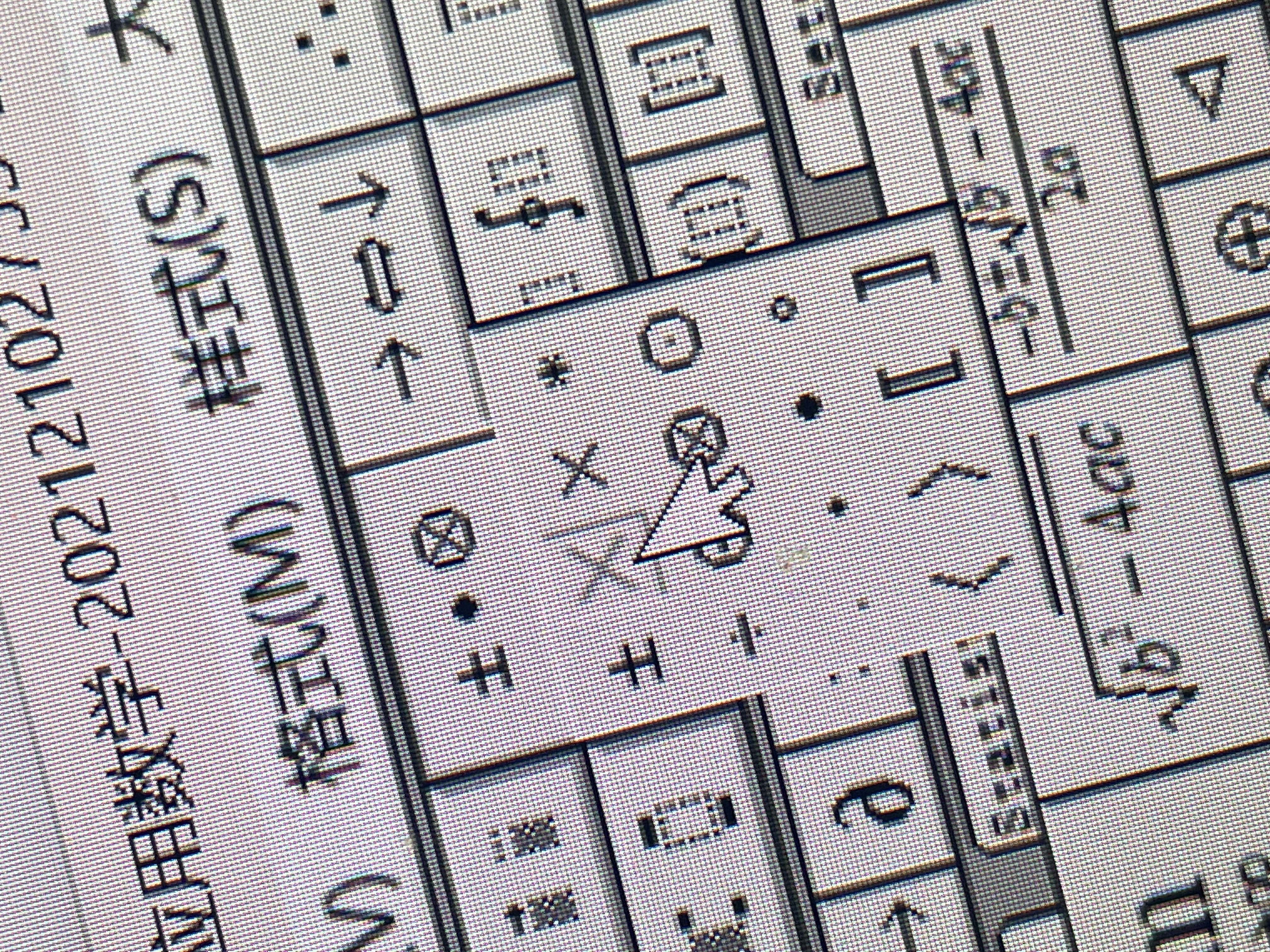
- 主要问题是在Word中使用Mathtype插入公式时减加号无法使用。这可能涉及到Mathtype软件本身的设置问题、与Word软件的兼容性问题或者输入方法的不正确。 - 解决方案:
- 检查Mathtype设置:- 打开Mathtype软件,点击“Mathtype”菜单,选择“Preferences”(首选项)。
- 在弹出的对话框中,选择“Equation Editor”选项卡。
- 确保“Use TeX commands for superscripts and subscripts”(对上下标使用TeX命令)选项没有被勾选。如果勾选了,可能会影响减加号等符号的正常输入。取消勾选后关闭对话框,再尝试在Word中插入公式时输入减加号。
- 检查Word中的快捷键冲突:
- 在Word中,某些快捷键可能会与Mathtype的输入产生冲突。例如,可能存在与减加号相关的快捷键被误设置。
- 可以尝试关闭一些不必要的Word插件或自定义功能区中可能影响输入的设置。也可以通过“文件”->“选项”->“自定义功能区”->“键盘快捷方式”,检查是否有与减加号相关的冲突快捷键并进行调整。
- 重新安装Mathtype:
- 卸载当前安装的Mathtype软件。
- 确保卸载过程中选择彻底删除相关文件和注册表项。
- 重新安装Mathtype软件,安装完成后再次尝试在Word中插入公式并输入减加号。
- 各种方案的优缺点:
- 检查Mathtype设置:- 优点:操作相对简单,直接在Mathtype软件内部进行设置调整,不需要重新安装软件等复杂操作。如果是简单的设置问题导致减加号无法输入,很容易解决。
- 缺点:如果问题不是由于Mathtype设置引起的,可能无法解决问题,还需要进一步排查其他原因。
- 检查Word中的快捷键冲突:
- 优点:针对性地解决了Word软件与Mathtype可能存在的交互问题。通过调整快捷键设置,可以避免因快捷键冲突导致减加号无法输入的情况。
- 缺点:需要对Word的功能和设置比较熟悉,排查过程可能需要花费一些时间,因为要检查多个可能的设置项。
- 重新安装Mathtype:
- 优点:如果是软件文件损坏等原因导致减加号无法输入,重新安装可以彻底解决问题,确保软件恢复到初始的正常状态。
- 缺点:过程相对复杂,需要卸载和重新安装软件,可能会丢失一些Mathtype的个性化设置等。
- 总结:
- 当在Word里用Mathtype插入公式时减加号用不了,可以先从Mathtype软件设置入手检查,看是否存在误勾选的选项影响输入。若问题依旧,再排查Word中的快捷键冲突情况。若上述方法都无法解决,最后考虑重新安装Mathtype软件来解决减加号无法输入的问题。
希望以上解答对您有所帮助。如果您有任何疑问,欢迎在评论区提出。

 分享
分享
 关注
关注 创建了问题
4月13日
创建了问题
4月13日


