让 “紫雾凌寒” 来帮你回答,本回答结合 DeepSeek
如果还有问题,请评论或点击头像私信,如果有帮助到您, 请关注、采纳、点赞
- 关键点分析:
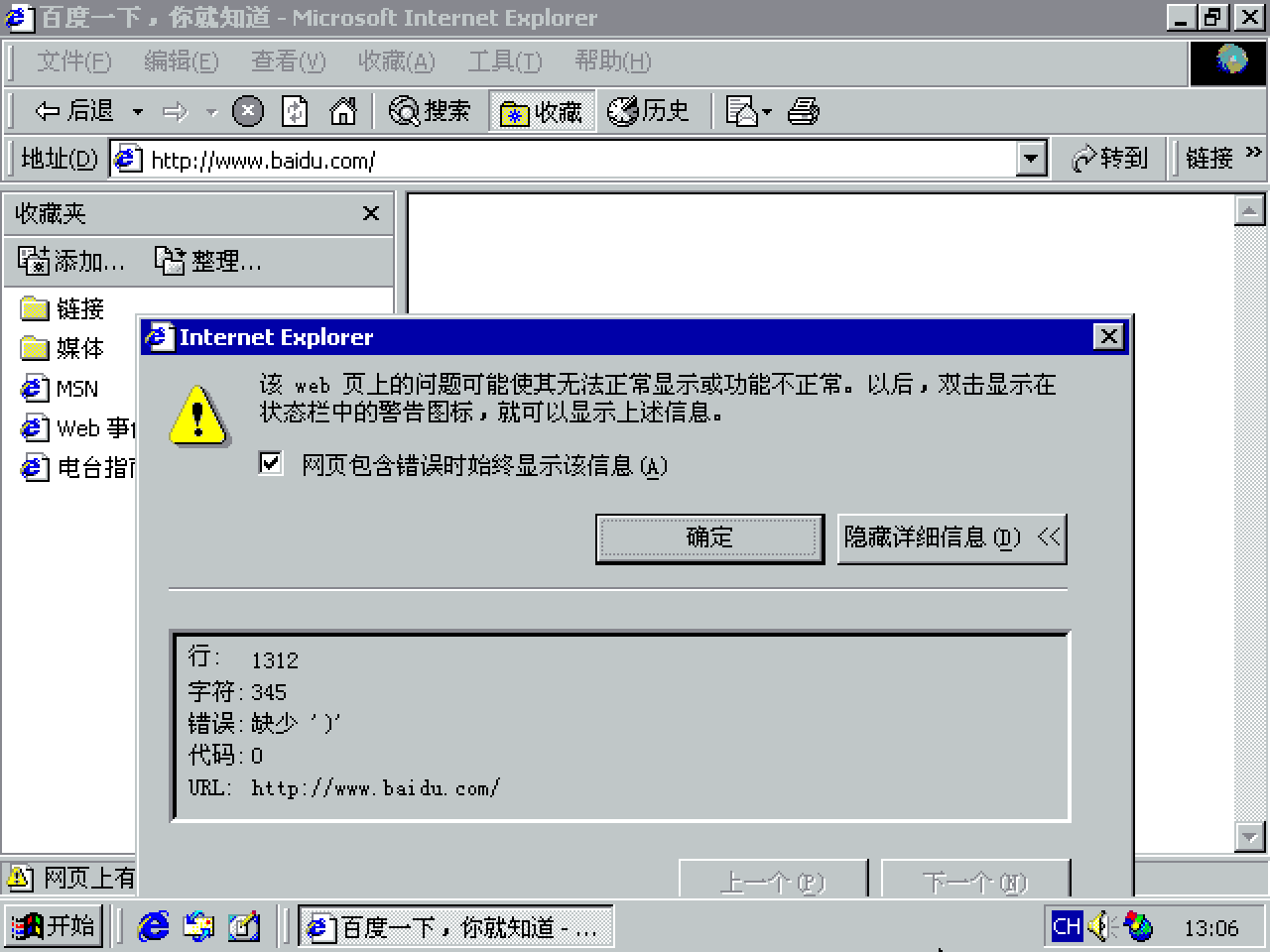
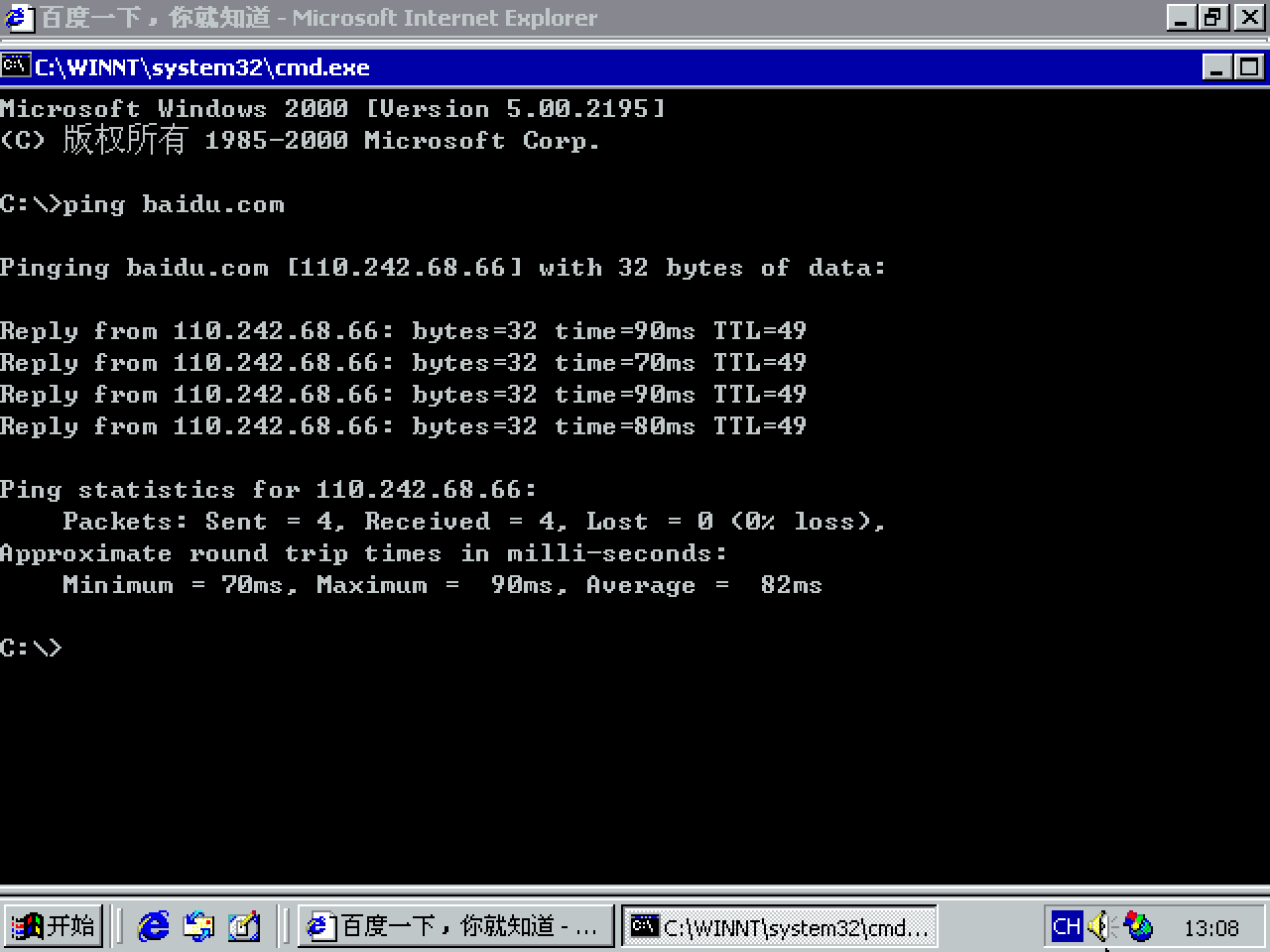
- 虚拟机可以正常ping通,但无法访问网页。这可能是由于网络配置问题,如DNS设置不正确、网络代理配置错误、防火墙限制等。 - 解决方案:
- 检查网络连接设置:- 确保虚拟机的网络连接模式设置正确。在VirtualBox中,常见的网络连接模式有桥接模式、NAT模式等。如果使用桥接模式,虚拟机将直接连接到物理网络,需要确保主机网络配置正确且物理网络正常。例如,在Windows主机上,检查网络适配器设置,确保没有禁用相关网络连接。
- 如果使用NAT模式,虚拟机通过主机的NAT设备访问网络。确保主机的NAT服务正常运行。可以在主机的命令提示符中输入“netsh interface ipv4 show interfaces”查看网络连接状态,确认相关网络接口正常工作。
- 检查DNS设置:
- 在虚拟机中,打开网络连接属性,找到TCP/IP设置。确保DNS服务器地址设置正确。可以尝试使用公共DNS服务器,如谷歌的8.8.8.8和8.8.4.4。
- 例如,在Windows 2000中,进入“控制面板”->“网络和拨号连接”,右键点击虚拟机的网络连接,选择“属性”,在弹出的对话框中选中“Internet协议 (TCP/IP)”,点击“属性”按钮,在“常规”选项卡中手动设置DNS服务器地址。
- 检查代理设置:
- 如果网络需要代理,确保虚拟机的代理设置正确。在IE浏览器中,进入“工具”->“Internet选项”->“连接”->“局域网设置”,检查代理服务器设置是否正确。如果不需要代理,确保没有勾选“为LAN使用代理服务器”。
- 检查防火墙设置:
- 在Windows 2000虚拟机中,检查防火墙设置。如果启用了防火墙,可能会阻止网络访问。关闭防火墙或者添加允许浏览器访问网络的规则。
- 例如,在Windows 2000中,进入“控制面板”->“管理工具”->“本地安全策略”,在左侧选择“IP安全策略,在本地计算机”,在右侧右键点击“新IP安全策略”创建新策略,然后配置规则允许相关网络流量。
- 不同方案优缺点:
- 桥接模式:- 优点:虚拟机在网络中相当于一台独立的计算机,有自己独立的IP地址,可以直接和其他网络设备通信,网络访问相对直接,适合需要和外部网络进行频繁交互的场景,如访问外网服务器、进行网络测试等。
- 缺点:可能会和主机的IP地址冲突(如果手动配置不当),并且在一些复杂网络环境下,可能需要更多的网络配置知识来确保网络正常工作。
- NAT模式:
- 优点:虚拟机通过主机的NAT设备访问网络,不需要额外配置复杂的网络参数,主机可以对虚拟机的网络访问进行一定的控制和管理,相对较为简单和安全。
- 缺点:虚拟机访问外网时,其IP地址是经过NAT转换的,在某些情况下可能会受到一些限制,例如某些需要真实IP地址的网络应用可能无法正常工作。
- 总结:
首先要确定虚拟机的网络连接模式是否合适,然后检查DNS、代理和防火墙等设置。通过逐步排查这些方面,通常可以解决Windows 2000虚拟机无法访问网页但能ping通的问题。根据实际网络环境和需求,合理选择网络连接模式(桥接或NAT),并正确配置相关网络参数。
希望以上解答对您有所帮助。如果您有任何疑问,欢迎在评论区提出。

 分享
分享
 关注
关注 创建了问题
4月13日
创建了问题
4月13日


