让 “紫雾凌寒” 来帮你回答,本回答结合 DeepSeek
如果还有问题,请评论或点击头像私信,如果有帮助到您, 请关注、采纳、点赞
- 关键点分析:
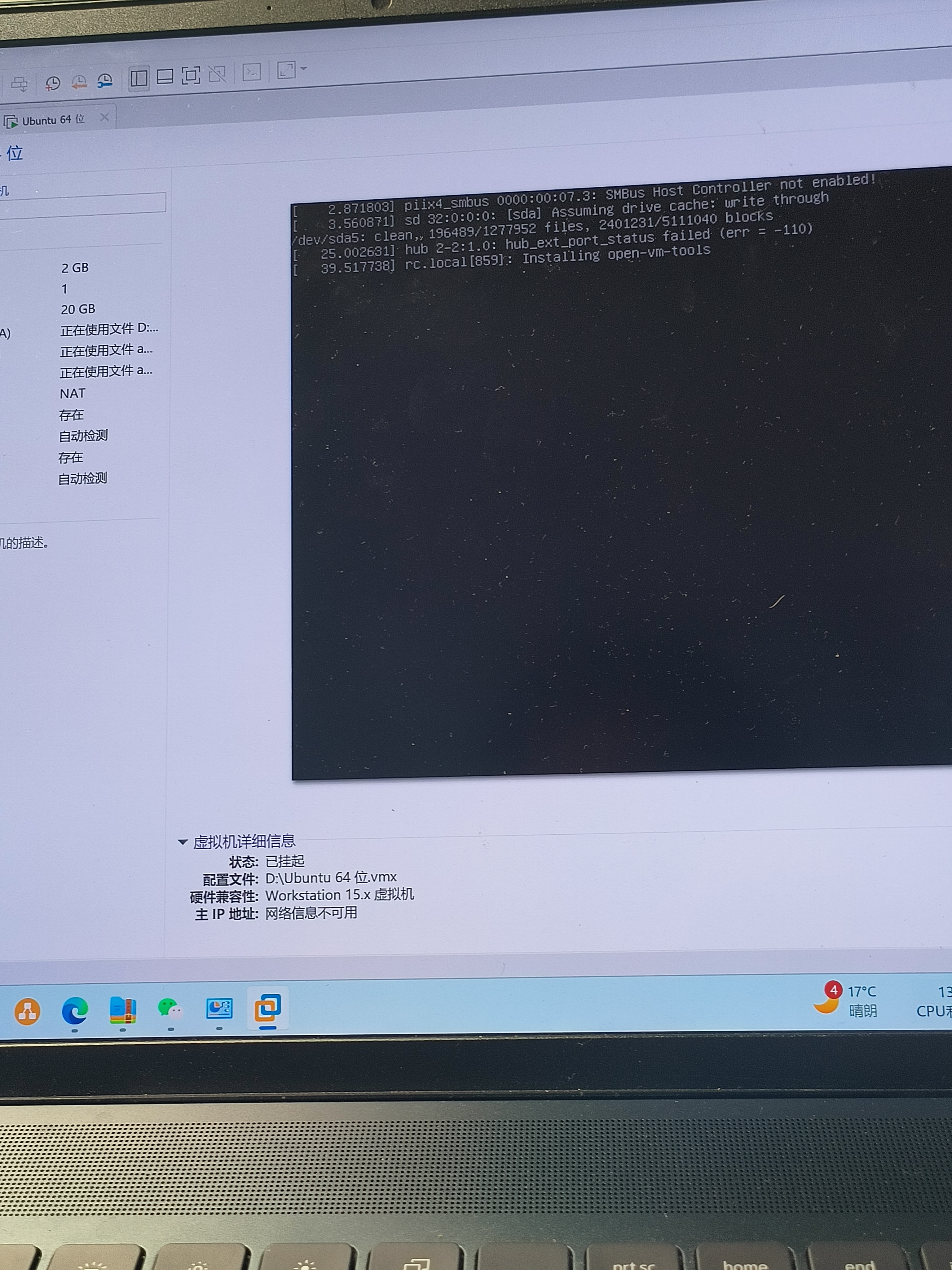
- 运行Ubuntu虚拟机时网络信息不可用并出现错误代码,可能涉及多个方面的原因。比如虚拟机网络配置问题,包括虚拟网络适配器设置、宿主机网络环境影响;也可能是虚拟机系统内部网络服务未正确启动或配置错误等。 - 解决方案:
- 检查虚拟网络适配器设置:- 在虚拟机软件(如VMware Workstation、VirtualBox等)中,查看虚拟网络适配器的设置。例如在VMware Workstation中:
- 打开虚拟机设置,选择“网络适配器”。
- 有几种常见模式可供选择:
- 桥接模式:将虚拟机的网络适配器连接到宿主机的物理网络接口,虚拟机就像网络中的一台独立物理机。
- 优点:虚拟机可以直接与宿主机所在网络中的其他设备通信,能获取真实的IP地址等网络配置。
- 缺点:如果宿主机网络环境复杂或存在安全限制,可能会影响虚拟机的网络安全。
- 示例:假设宿主机网卡是eth0,虚拟机选择桥接模式后,会像直接连接到物理网络一样获取IP。
- NAT模式:虚拟机通过宿主机的网络地址转换(NAT)功能访问外部网络。宿主机充当路由器,为虚拟机分配一个私有网络地址。
- 优点:虚拟机可以访问外部网络,且相对安全,外部网络设备不能直接访问虚拟机。
- 缺点:虚拟机之间的通信需要通过宿主机转发,可能会有一定性能损耗。
- 示例:在VMware中,宿主机配置NAT服务,虚拟机使用DHCP获取192.168.1.x网段的IP地址。
- 仅主机模式:虚拟机只能与宿主机进行网络通信,不能访问外部网络。
- 优点:适用于在虚拟机和宿主机之间进行隔离的网络测试等场景。
- 缺点:无法直接访问外部网络资源。
- 示例:虚拟机和宿主机在同一私有网络网段,如192.168.2.x,只能相互通信。
- 检查宿主机网络状态:
- 确保宿主机网络连接正常。可以通过ping网关地址来检查,例如在Windows系统中打开命令提示符,输入“ping 192.168.1.1”(假设网关是192.168.1.1)。
- 如果宿主机网络有问题,排查网络硬件(如网卡驱动是否正常)、网络配置(如IP地址、子网掩码、网关等是否正确设置)以及网络服务(如DHCP服务是否正常运行)。
- 在虚拟机中检查网络服务:
- 对于Ubuntu虚拟机,打开终端,输入“sudo service networking status”查看网络服务状态。
- 如果网络服务未启动,输入“sudo service networking start”启动网络服务。
- 也可以尝试重新配置网络接口,例如编辑“/etc/network/interfaces”文件:
- 打开文件:“sudo nano /etc/network/interfaces”
- 常见配置示例:
- auto eth0
- iface eth0 inet dhcp
- 保存并退出后,重启网络服务使配置生效:“sudo service networking restart”
- 多种解决方案的优缺点总结:
- 桥接模式:- 优点:能与物理网络设备直接通信,方便虚拟机与外部网络交互。
- 缺点:受宿主机网络安全等因素影响大,配置不当可能导致虚拟机网络不稳定。
- NAT模式:
- 优点:相对安全,能让虚拟机访问外部网络,适合多数网络应用场景。
- 缺点:虚拟机之间通信需宿主机转发,可能影响性能。
- 仅主机模式:
- 优点:便于在虚拟机和宿主机间进行隔离测试等操作。
- 缺点:无法直接访问外部网络,限制了虚拟机的网络功能。
- 总结:
- 虚拟机网络不可用通常是由于网络配置不当导致的。通过检查虚拟网络适配器设置、宿主机网络状态以及虚拟机内部网络服务等方面,可以逐步排查并解决问题。选择合适的虚拟网络模式对于满足不同的网络需求至关重要。
需要注意的是,不同的虚拟机软件在操作上可能会有细微差异,但基本原理类似。同时,确保宿主机网络正常运行是虚拟机网络正常工作的基础。
希望以上解答对您有所帮助。如果您有任何疑问,欢迎在评论区提出。

 分享
分享
 关注
关注 创建了问题
4月13日
创建了问题
4月13日

