redfox6843 2025-04-14 00:14 采纳率: 0%
浏览 26

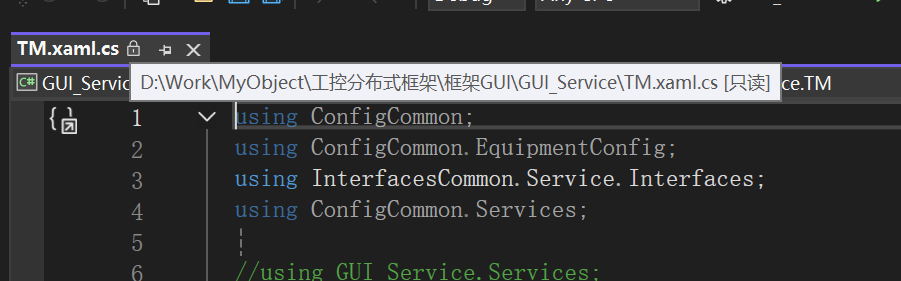
关于#git#的问题:C# 每回提交GIT后关闭VS2022,再打开解决方案,项目中的.cs文件都变成只读(操作系统-windows)

最近遇到个问题,C# 每回提交GIT后关闭VS2022,再打开解决方案,项目中的.cs文件都变成只读,无法编辑;我在WINDOWS文件夹中查看了对应的文件属性并不是只读的,我用的用户权限也没有问题。然后我把项目目录中那个.vs文件删除,就可以编辑了。可是再次提交GIT后,再打开解决方案还是出来只读无法编辑。
有哪个大老来帮帮我啊。
img

  • 写回答

3条回答 默认 最新

  • 紫雾凌寒 新星创作者: 人工智能技术领域 2025-04-14 00:16
    关注

    让 “紫雾凌寒” 来帮你回答,本回答结合 DeepSeek

    如果还有问题,请评论或点击头像私信,如果有帮助到您, 请关注、采纳、点赞

    1. 关键点分析:
      - 提交GIT后关闭并重新打开VS2022,项目中的.cs文件变为只读,但实际文件系统中属性非只读,权限也无问题。这可能是VS2022与Git交互过程中产生的某种状态异常导致对文件状态的错误识别。
    2. 解决方案:
      - 方法一:通过VS2022手动修改文件属性
      • 打开VS2022,加载解决方案。
      • 在解决方案资源管理器中,右键点击变为只读的.cs文件,选择“属性”。
      • 在属性窗口中,取消勾选“只读”属性,然后保存更改。
      • 方法二:使用命令行修改文件属性(以管理员身份运行命令提示符)
      • 进入项目所在目录。可以通过命令 cd 项目路径 来实现。
      • 对于每个变为只读的.cs文件,使用命令 attrib -r 文件名.cs 来去除只读属性。例如,如果文件名为 Program.cs,则执行 attrib -r Program.cs
      • 方法三:检查VS2022设置
      • 关闭VS2022。
      • 以管理员身份运行VS2022。
      • 打开“工具” -> “选项”。
      • 在“源代码管理” -> “Visual Studio Team Foundation Server”中,确保“签出文件时将其标记为只读”选项未被勾选。
    3. 各种方案优缺点:
      - 方法一
      • 优点:操作简单直观,直接在熟悉的VS环境中进行修改,适合不太熟悉命令行的开发者。
      • 缺点:需要逐个文件手动操作,如果文件较多会比较繁琐。
      • 方法二
      • 优点:可以批量处理文件,通过命令行脚本可以更高效地处理大量文件。
      • 缺点:需要掌握一定的命令行知识,对于不熟悉命令行的用户可能有一定难度。
      • 方法三
      • 优点:从根源上解决可能因为VS设置导致的文件只读问题,一劳永逸。
      • 缺点:如果不是设置问题导致的,可能无法解决实际问题。
    4. 总结:
      - 该问题主要是提交GIT后VS2022对.cs文件状态识别异常。可以通过在VS2022中手动修改文件属性、命令行修改文件属性或检查VS2022相关设置来尝试解决。具体采用哪种方法可根据个人情况和项目实际情况选择。

    希望以上解答对您有所帮助。如果您有任何疑问,欢迎在评论区提出。

    评论

报告相同问题?

问题事件

  • 创建了问题 4月14日