2301_80337818 2025-04-14 14:41 采纳率: 0%
浏览 10

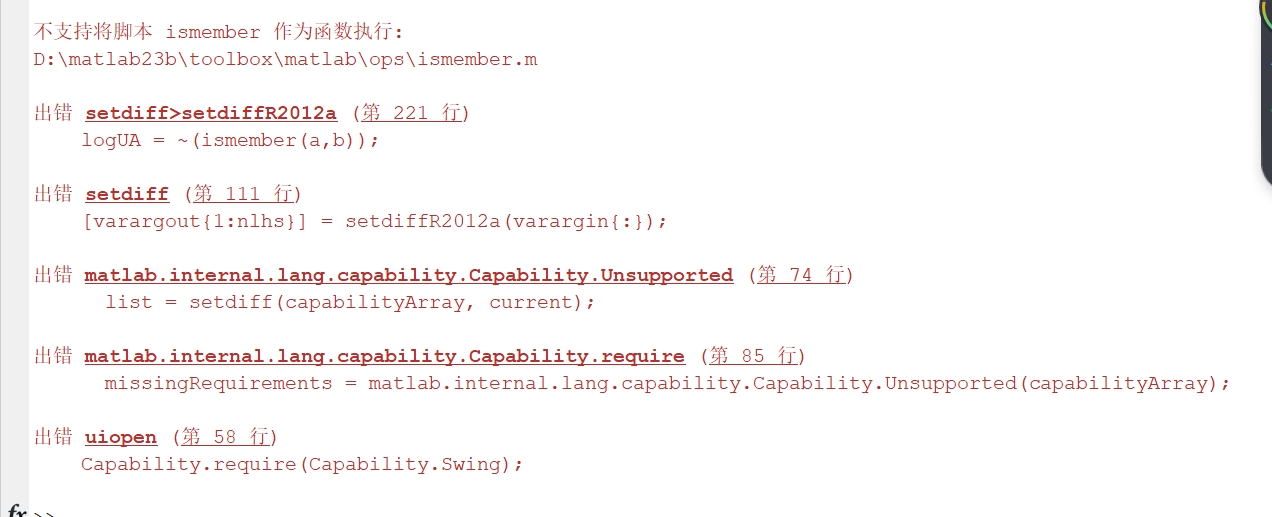
关于#matlab#的问题:.m和.six都打不开,这几天也没动matlab文件夹

matlab打不开文件

img


请问大家这种问题该怎么解决。今天用matlab突然就这样了,.m和.six都打不开,这几天也没动matlab文件夹。用的是matlab2023b,之前用着一直没问题。

  • 写回答

4条回答 默认 最新

  • 紫雾凌寒 新星创作者: 人工智能技术领域 2025-04-14 14:41
    关注

    让 “紫雾凌寒” 来帮你回答,本回答结合 DeepSeek

    如果还有问题,请评论或点击头像私信,如果有帮助到您, 请关注、采纳、点赞

    1. 关键点分析:
      - 突然出现.m(Matlab脚本文件)和.six(不太明确,可能是自定义文件格式等)都无法打开的情况,且近期未改动Matlab文件夹。
      - 版本是Matlab2023b且之前使用正常。
    2. 解决方案:
      - 检查文件关联
      • 确认Matlab是否正确关联了.m文件。在Windows系统中,可以通过以下步骤检查:
      • 打开“控制面板” -> “程序” -> “默认程序” -> “设置默认程序”。
      • 找到Matlab安装目录下的matlab.exe(一般在C:\Program Files\MATLAB\R2023b\bin),选择它并设置为默认程序,确保“将此程序设置为默认值”选项被勾选,然后点击“确定”。
      • 对于.six文件,如果是自定义格式且由Matlab生成或关联的,也需要确保相关设置正确。
      • 检查Matlab安装是否损坏
      • 尝试重新安装Matlab的相关组件。在“控制面板” -> “程序和功能”中找到Matlab2023b,选择“更改”。
      • 选择“修复”选项,按照提示进行操作,它会自动检测并修复可能损坏的文件。
      • 检查环境变量
      • 右键点击“此电脑” -> “属性” -> “高级系统设置” -> “环境变量”。
      • 在“系统变量”中找到“Path”变量,检查其中是否包含Matlab的安装路径(例如C:\Program Files\MATLAB\R2023b\bin)。如果没有,添加该路径。
      • 检查许可证
      • 确保Matlab许可证正常。可以通过Matlab安装目录下的licensing文件夹来检查许可证状态。
      • 打开Matlab安装目录,进入licensing文件夹,运行lmutil lmstat -a命令(需要在命令提示符中以管理员身份运行),查看是否有关于Matlab许可证的错误信息。如果有问题,可能需要重新激活许可证。
    3. 不同解决方案的优缺点:
      - 检查文件关联
      • 优点:简单易操作,如果是文件关联问题,能快速解决。
      • 缺点:只能解决文件关联导致的打不开问题,对于其他深层次原因可能无效。
      • 检查Matlab安装是否损坏
      • 优点:能全面检查和修复Matlab安装过程中可能出现的文件损坏问题。
      • 缺点:修复过程可能比较耗时,且如果不是安装损坏问题,可能无法解决。
      • 检查环境变量
      • 优点:是Matlab正常运行的基础设置检查,如果环境变量有问题,修复后可能解决打不开文件等问题。
      • 缺点:一般不是导致问题的常见原因,若环境变量本身没问题,无法解决根本问题。
      • 检查许可证
      • 优点:许可证问题比较常见,如果是许可证到期或异常,能快速定位并解决。
      • 缺点:如果许可证本身没有问题,无法解决其他原因导致的文件打不开问题。
    4. 总结:
      - 首先从简单的文件关联和环境变量检查开始,逐步排查可能导致Matlab打不开.m.six文件的原因。如果这些方法都无效,再考虑更复杂的安装文件修复和许可证检查等操作,通过这些步骤基本能找出并解决问题。

    希望以上解答对您有所帮助。如果您有任何疑问,欢迎在评论区提出。

    评论

报告相同问题?

问题事件

  • 创建了问题 4月14日