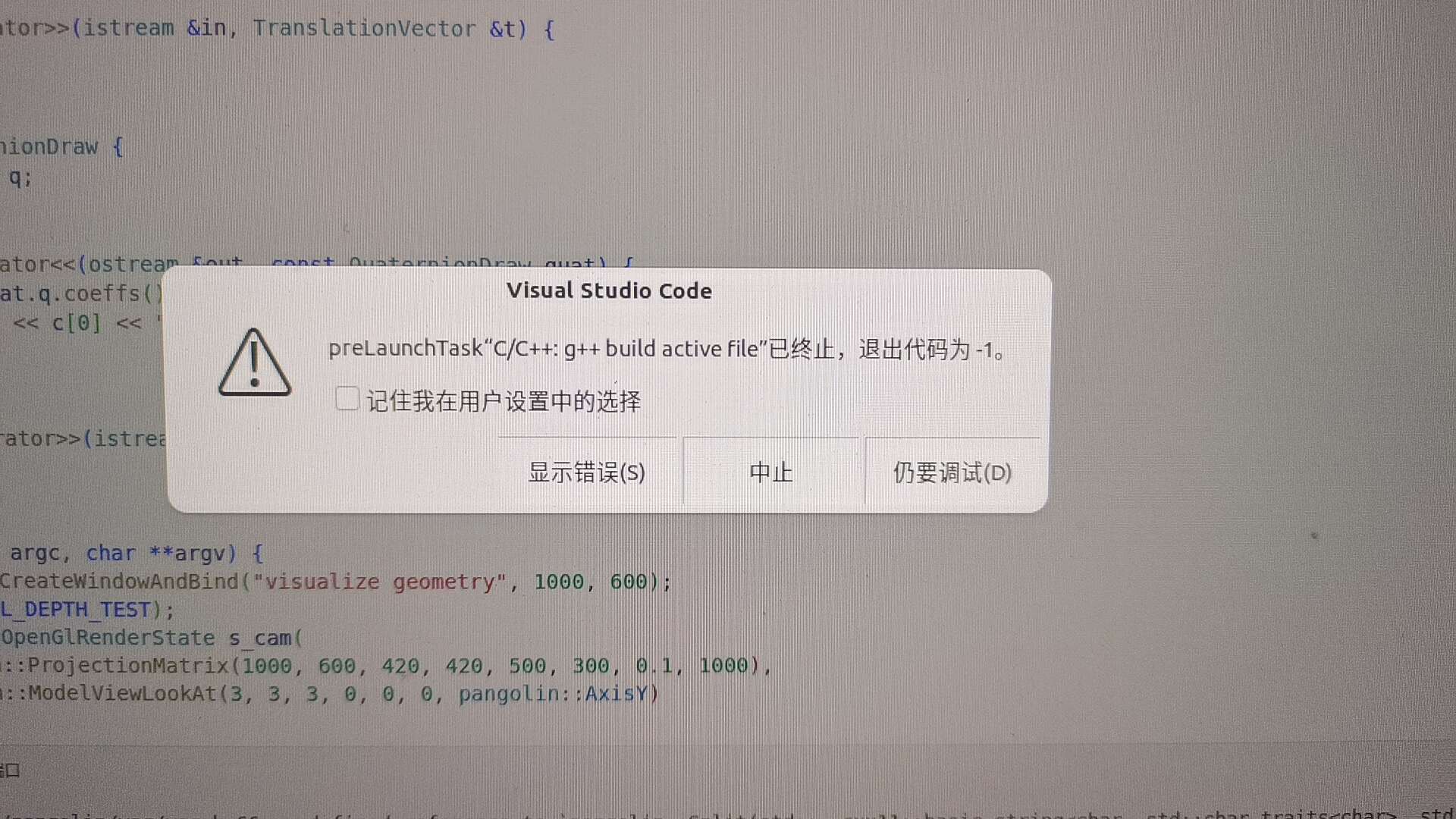
代码运行就显示preLaunchTask错误,但是点开显示错误也没有结果,去网上找了下也只是解决windows中gcc.eve的问题

代码运行就显示preLaunchTask错误,但是点开显示错误也没有结果,去网上找了下也只是解决windows中gcc.eve的问题
 分享
分享
 关注
关注让 “紫雾凌寒” 来帮你回答,本回答结合 DeepSeek
如果还有问题,请评论或点击头像私信,如果有帮助到您, 请关注、采纳、点赞
preLaunchTask错误,且点开错误无具体结果显示。windows中gcc.eve的问题,但不清楚具体代码情况和项目环境。preLaunchTask在launch.json文件中的配置是否正确。例如,如果是使用VS Code进行开发,launch.json文件类似如下:{
"version": "0.2.0",
"configurations": [
{
"name": "C/C++: gcc.exe build active file",
"type": "cppdbg",
"request": "launch",
"program": "${fileDirname}\\${fileBasenameNoExtension}.exe",
"args": [],
"stopAtEntry": false,
"cwd": "${workspaceFolder}",
"environment": [],
"externalConsole": true,
"MIMode": "gdb",
"miDebuggerPath": "C:/MinGW/bin/gdb.exe",
"preLaunchTask": "gcc build"
}
]
}
这里`preLaunchTask`的值`gcc build`需要对应到正确的任务配置。如果任务配置错误,就会出现找不到或执行错误的情况。
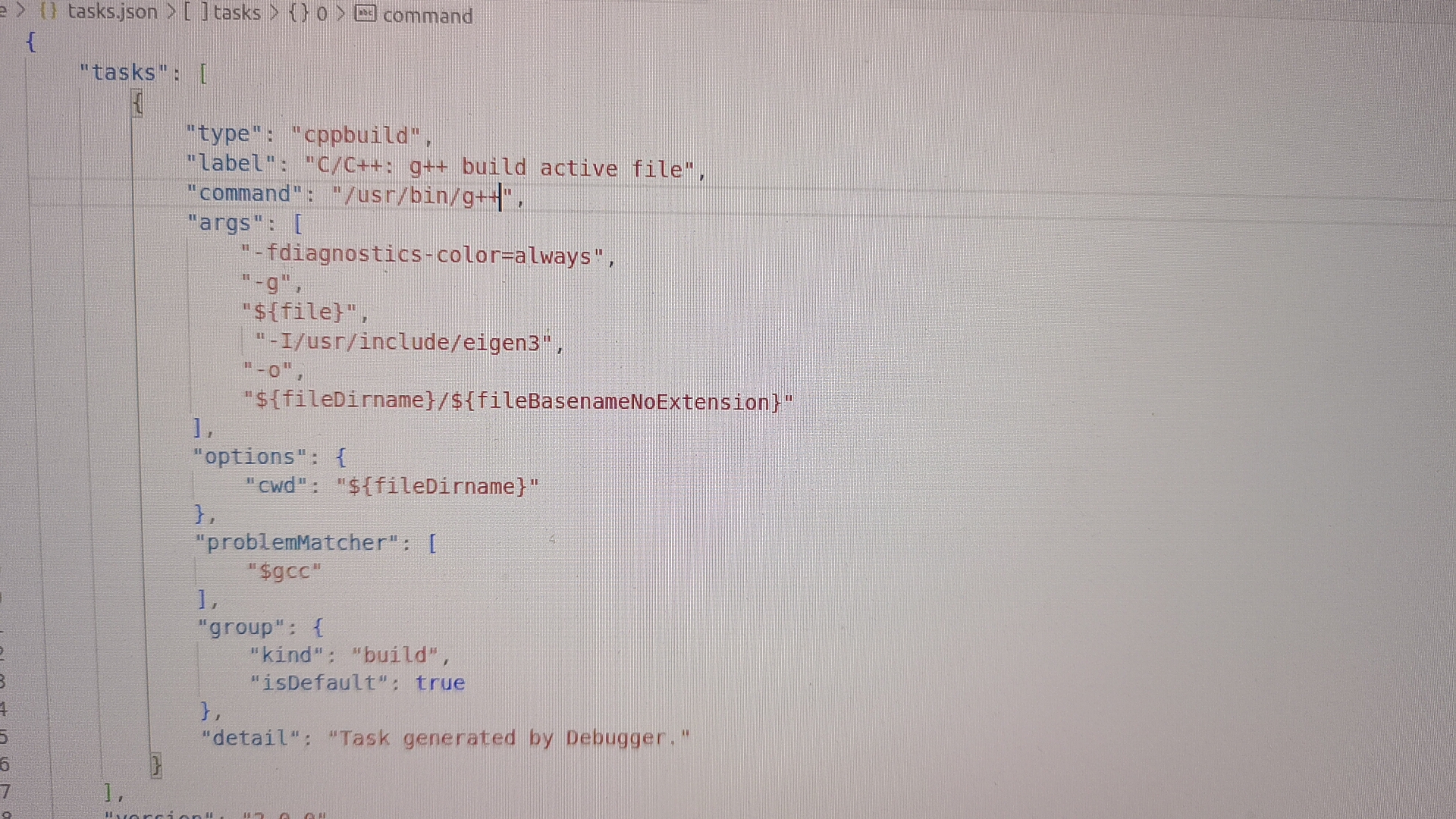
.vscode文件夹下查看tasks.json文件(如果有的话),检查任务定义。比如任务定义可能类似:{
"version": "2.0.0",
"tasks": [
{
"label": "gcc build",
"type": "shell",
"command": "gcc",
"args": [
"-g",
"${file}",
"-o",
"${fileDirname}\\${fileBasenameNoExtension}.exe"
],
"options": {
"cwd": "${workspaceFolder}"
},
"problemMatcher": [
"$gcc"
]
}
]
}
- 检查`command`指定的编译器路径是否正确,以及`args`参数是否配置无误。如果编译器路径错误或者缺少必要的编译参数,可能导致编译失败并触发`preLaunchTask`错误。
gcc编译器正确安装。在windows系统中,如果是通过MinGW安装的gcc,要检查安装路径是否配置到系统环境变量中。例如,安装路径为C:/MinGW,需要将其添加到系统环境变量的Path中。gcc -v来验证是否安装成功以及版本信息是否正确显示。如果未正确安装,会出现找不到gcc命令等错误提示。preLaunchTask的情况下,直接在命令行中使用gcc编译代码,查看具体的错误提示。例如,进入代码所在目录,执行gcc your_file.c -o your_file.exe(假设是C语言代码),根据命令行的错误提示来定位代码问题。launch.json和tasks.json文件的格式和配置规则。preLaunchTask错误且无具体错误结果显示时,需要从任务配置、编译器安装、代码语法等多方面进行检查。首先确认任务配置文件中的任务定义是否正确,再检查编译器安装情况,最后排查代码语法错误,通过逐步检查来定位并解决问题。 希望以上解答对您有所帮助。如果您有任何疑问,欢迎在评论区提出。
分享 创建了问题
4月14日
创建了问题
4月14日

