2302_80979371 2025-04-18 13:20 采纳率: 50%
浏览 20

Edge中PDF文件名填充问题

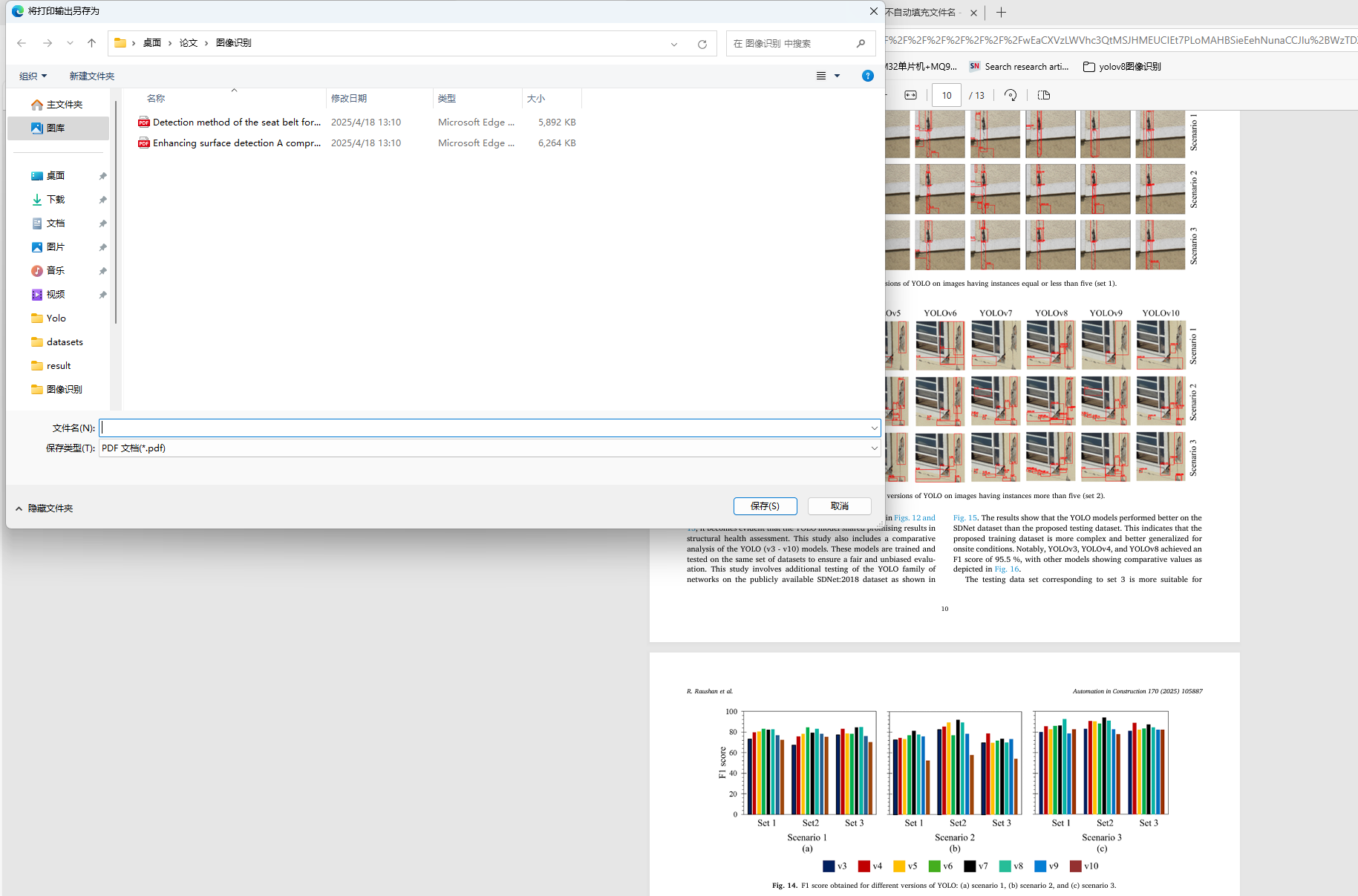
之前用win10的笔记本的时候,看论文保存PDF,使用浏览器自带的Microsoft Print to PDF,可以自动填充论文的名字,现在换成win11的电脑了,现在文件名是空的,需要我自己填充,请问这个怎么解决?
img

  • 写回答

4条回答 默认 最新

  • 紫雾凌寒 新星创作者: 人工智能技术领域 2025-04-18 13:20
    关注

    让 “紫雾凌寒” 来帮你回答,本回答结合 DeepSeek

    如果还有问题,请评论或点击头像私信,如果有帮助到您, 请关注、采纳、点赞

    1. 关键点分析:
      - 之前在Win10系统下使用Microsoft Print to PDF保存PDF时能自动填充文件名,而Win11系统下文件名变为空。主要涉及到Win11系统中该打印功能对文件名获取机制的变化。
    2. 解决方案:
      - 方案一:检查系统设置
      • 打开“设置”应用。
      • 点击“应用”。
      • 在“应用和功能”中找到“Microsoft Print to PDF”,点击进入其属性页面。
      • 确保该应用有足够的权限访问文件信息等。虽然这可能不是直接解决文件名填充问题,但权限不足可能导致一些功能异常。
      • 方案二:更新驱动
      • 打开设备管理器。
      • 找到“打印队列”或类似选项。
      • 右键点击“Microsoft Print to PDF”,选择“更新驱动程序”。按照提示操作,更新到最新的驱动版本,可能会修复一些兼容性问题导致的文件名无法填充。
      • 方案三:反馈问题给微软
      • 可以通过“反馈中心”应用向微软反馈该问题。详细描述从Win10到Win11系统变化以及文件名无法填充的情况。微软可能会在后续的系统更新中修复此问题。
    3. 各种方案的优缺点:
      - 方案一:检查系统设置
      • 优点:操作简单,容易上手,不需要额外安装软件或进行复杂配置,且有可能解决因权限等基础问题导致的异常。
      • 缺点:不一定能直接解决文件名填充问题,只是排查可能影响的因素。
      • 方案二:更新驱动
      • 优点:有一定概率解决兼容性问题导致的文件名填充异常,是比较常规的解决驱动相关问题的方法。
      • 缺点:可能找不到更新的驱动,或者更新驱动后问题依旧存在,而且更新驱动过程中可能存在风险,如驱动不兼容导致其他硬件问题。
      • 方案三:反馈问题给微软
      • 优点:直接向官方反馈,有助于推动微软重视并解决这个问题,有可能在未来更新中得到彻底修复。
      • 缺点:无法立即解决问题,需要等待微软的处理和发布更新。
    4. 总结:
      - 可以先尝试检查系统设置和更新驱动这两个相对简单的方法,看是否能解决Edge中使用Microsoft Print to PDF保存PDF时文件名无法自动填充的问题。如果都无法解决,及时向微软反馈问题,以便推动问题的解决。

    希望以上解答对您有所帮助。如果您有任何疑问,欢迎在评论区提出。

    评论

报告相同问题?

问题事件

  • 修改了问题 4月18日
  • 创建了问题 4月18日