2401_90026899 2025-04-18 16:32 采纳率: 0%
浏览 21

mathtype报错工具栏收藏夹不能被打开,如何解决?

mathtype正常安装后,不能正常打开,必须通过管理员权限打开
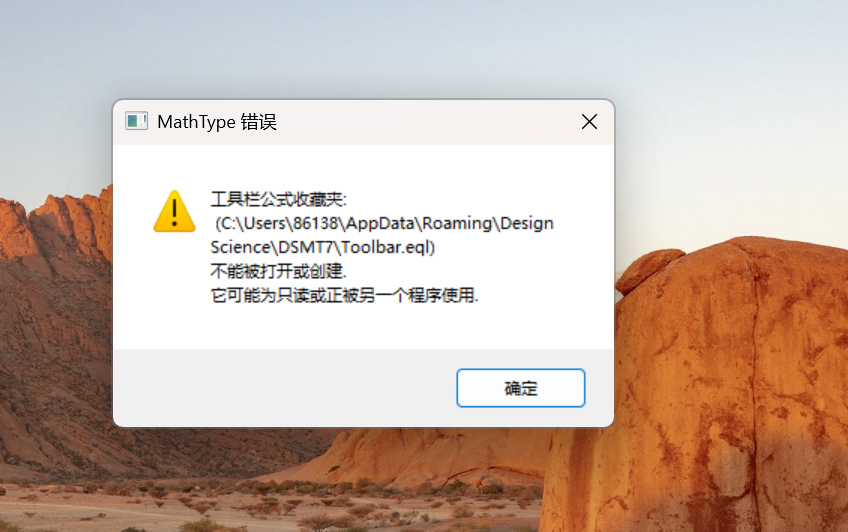
img

  • 写回答

4条回答 默认 最新

  • 宝码香车 优质创作者: JavaScript技术领域 2025-04-18 16:39
    关注

    让【宝码香车】来帮你解答,本回答参考DeepSeek编写,并整理提供。
    如果还有疑问可以点击头像关注私信或评论。如果答案让您满意,请采纳、点赞、关注,非常感谢!

    解决MathType报错"工具栏收藏夹不能被打开"的问题

    根据您描述的情况,MathType安装后无法正常打开,必须使用管理员权限才能运行,并出现"工具栏收藏夹不能被打开"的错误。以下是几种可能的解决方案:

    方法一:修改用户权限

    1. 找到MathType的安装目录(通常在 C:\Program Files (x86)\MathType
    2. 右键点击MathType文件夹 → 选择"属性"
    3. 切换到"安全"选项卡 → 点击"编辑"按钮
    4. 选择您的用户账户 → 勾选"完全控制"权限
    5. 点击"应用" → "确定"

    方法二:重置收藏夹文件

    1. 关闭MathType
    2. 导航至以下路径(可能需要显示隐藏文件):
      C:\Users\[您的用户名]\AppData\Roaming\MathType\6
      
    3. 删除或重命名 Favorites.dat 文件
    4. 重新启动MathType,它会自动创建新的收藏夹文件

    方法三:修改注册表(高级用户)

    1. Win+R,输入 regedit 打开注册表编辑器
    2. 导航至:
      HKEY_CURRENT_USER\Software\Design Science\DSMT6\WordCommands
      
    3. 右键点击 → 选择"权限"
    4. 确保您的用户账户有完全控制权限

    方法四:兼容性设置

    1. 右键点击MathType快捷方式 → 选择"属性"
    2. 切换到"兼容性"选项卡
    3. 勾选"以管理员身份运行此程序"
    4. 点击"应用" → "确定"

    方法五:重新安装MathType

    如果以上方法无效,可以尝试:

    1. 完全卸载MathType
    2. 重新下载最新版本安装
    3. 安装时右键选择"以管理员身份运行"安装程序

    希望以上方法能解决您的问题。如果问题仍然存在,可能需要联系MathType的技术支持获取更专业的帮助。

    评论

报告相同问题?

问题事件

  • 创建了问题 4月18日