让 “紫雾凌寒” 来帮你回答,本回答结合 DeepSeek
如果还有问题,请评论或点击头像私信,如果有帮助到您, 请关注、采纳、点赞
- 问题关键点分析:
- STM32与ASRPro核心板通讯时,ASRPro串口接收不到STM32的数据。
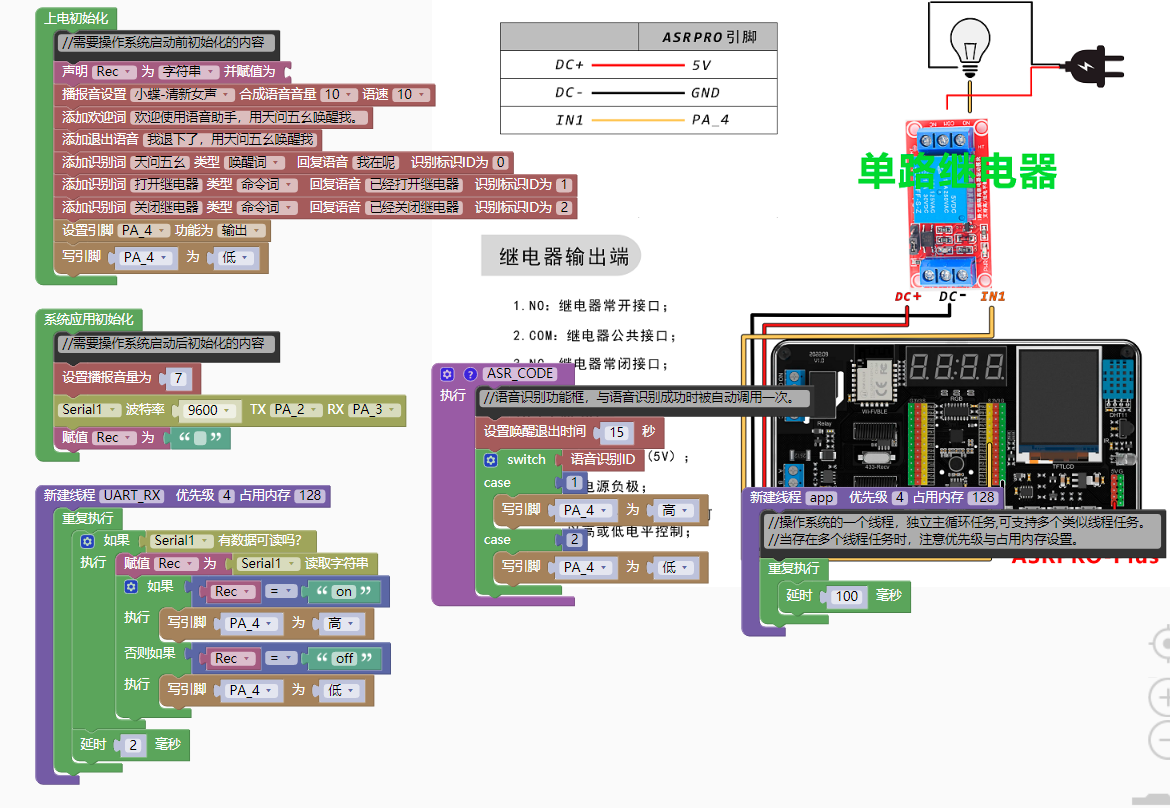
- 烧录ASRPro官方串口接收数据打开继电器例程后,用串口助手发送数据“on”,但未明确后续现象及问题所在。目前关键在于排查串口通讯链路中存在的问题,可能涉及硬件连接、双方串口配置以及数据传输协议等方面。 - 解决方案:
- 硬件连接检查:- 确认STM32与ASRPro核心板的串口硬件连接是否正确。检查TX、RX引脚是否交叉连接,VCC和GND是否连接稳定。例如,STM32的TX应连接到ASRPro的RX,STM32的RX应连接到ASRPro的TX。
- STM32串口配置检查:
- 检查STM32端的串口初始化代码。以下是一个简单的STM32串口初始化示例(以CubeMX生成的代码为例):
#include "main.h"

UART_HandleTypeDef huart1;

void SystemClock_Config(void);
static void MX_GPIO_Init(void);
static void MX_USART1_UART_Init(void);

int main(void)
{
  HAL_Init();
  SystemClock_Config();
  MX_GPIO_Init();
  MX_USART1_UART_Init();

  char data[] = "Hello, ASRPro!";
  HAL_UART_Transmit(&huart1, (uint8_t *)data, sizeof(data), HAL_MAX_DELAY);

  while (1)
  {
    // 主循环可以做其他事情
  }
}

void SystemClock_Config(void)
{
  // 系统时钟配置代码
}

static void MX_GPIO_Init(void)
{
  GPIO_InitTypeDef GPIO_InitStruct = {0};

  // GPIO端口时钟使能
  __HAL_RCC_GPIOA_CLK_ENABLE();

  // 配置PA9为复用推挽输出,用于USART1_TX
  GPIO_InitStruct.Pin = GPIO_PIN_9;
  GPIO_InitStruct.Mode = GPIO_MODE_AF_PP;
  GPIO_InitStruct.Speed = GPIO_SPEED_FREQ_HIGH;
  HAL_GPIO_Init(GPIOA, &GPIO_InitStruct);

  // 配置PA10为浮空输入,用于USART1_RX
  GPIO_InitStruct.Pin = GPIO_PIN_10;
  GPIO_InitStruct.Mode = GPIO_MODE_INPUT;
  GPIO_InitStruct.Pull = GPIO_NOPULL;
  HAL_GPIO_Init(GPIOA, &GPIO_InitStruct);

  // 使能USART1复用功能时钟
  __HAL_RCC_USART1_CLK_ENABLE();
}

static void MX_USART1_UART_Init(void)
{
  huart1.Instance = USART1;
  huart1.Init.BaudRate = 115200;
  huart1.Init.WordLength = UART_WORDLENGTH_8B;
  huart1.Init.StopBits = UART_STOPBITS_1;
  huart1.Init.Parity = UART_PARITY_NONE;
  huart1.Init.Mode = UART_MODE_TX_RX;
  huart1.Init.HwFlowCtl = UART_HWCONTROL_NONE;
  huart1.Init.OverSampling = UART_OVERSAMPLING_16;
  if (HAL_UART_Init(&huart1) != HAL_OK)
  {
    Error_Handler();
  }
}

void Error_Handler(void)
{
  // 错误处理代码
}

#ifdef  USE_FULL_ASSERT
void assert_failed(uint8_t *file, uint32_t line)
{
  // 断言失败处理代码
}
#endif
- 确保波特率、数据位、停止位、校验位等配置与ASRPro一致。例如,如果ASRPro默认配置为115200 8N1,那么STM32也应如此配置。
- ASRPro核心板串口配置检查:
- 参考官方例程检查ASRPro的串口配置。如果官方例程能正常接收数据,对比自己的代码与例程在串口初始化部分的差异。例如,检查串口中断配置、数据接收处理函数等。
- 确认ASRPro核心板的串口驱动是否正确加载。有些核心板可能需要特定的驱动程序来支持串口通讯。
- 数据传输测试:
- 在STM32发送数据后,使用示波器观察ASRPro核心板串口引脚上的信号,看是否有数据传输过来。如果没有信号,说明硬件连接或STM32配置有问题。
- 可以在ASRPro核心板的串口接收中断处理函数中添加调试代码,比如打印接收到的数据,以确定数据是否真正被接收。例如:
void USART1_IRQHandler(void)
{
  if(__HAL_UART_GET_IT(&huart1, UART_IT_RXNE) != RESET)
  {
    uint8_t received_data;
    HAL_UART_Receive(&huart1, &received_data, 1, HAL_MAX_DELAY);
    // 打印接收到的数据,这里假设已经有printf函数支持
    printf("Received: %c\n", received_data);
  }
}
- 多种解决方案的优缺点:
- 硬件连接检查优先:- 优点:如果是硬件连接问题,通过简单的检查(如万用表测量引脚连通性)就能快速定位并解决问题,效率高。
- 缺点:需要一定的硬件知识和工具,如果硬件连接较为复杂,可能需要花费一些时间仔细排查。
- 配置检查全面进行:
- 优点:能全面排查软件层面的配置问题,确保双方串口参数一致,避免因配置错误导致的数据接收异常。
- 缺点:需要对STM32和ASRPro的串口配置有深入了解,代码检查可能比较繁琐,容易遗漏一些细节。
- 数据传输测试逐步深入:
- 优点:通过示波器等工具能直观地看到数据传输情况,有助于判断问题是出在发送端还是接收端,定位更准确。
- 缺点:需要额外的测试设备,成本较高,且操作相对复杂,对测试人员的技能要求较高。
- 总结:
- 首先要对STM32与ASRPro核心板的串口硬件连接进行仔细检查,确保物理链路正常。
- 接着全面对比双方的串口配置参数,保证一致。
- 最后通过数据传输测试(如示波器观察、串口接收中断调试打印等)来确定问题所在,逐步排查,找到解决串口无法接收数据的问题。
通过以上步骤的排查和解决,应该能够找到ASRPro核心板串口无法接收数据的原因并解决该问题。
希望以上解答对您有所帮助。如果您有任何疑问,欢迎在评论区提出。