我打开VScode时,适用于 Linux 的 Windows 子系统必须更新到最新版本才能继续。可通过运行 “wsl.exe --update” 进行更新
有关详细信息,请访问 https://aka.ms/wslinstall
按任意键安装适用于 Linux 的 Windows 子系统
按 CTRL-C 或关闭此窗口以取消。
此提示将在 60 秒后超时
请求的操作需要提升
无法与服务器建立连接
按任意键即可退出
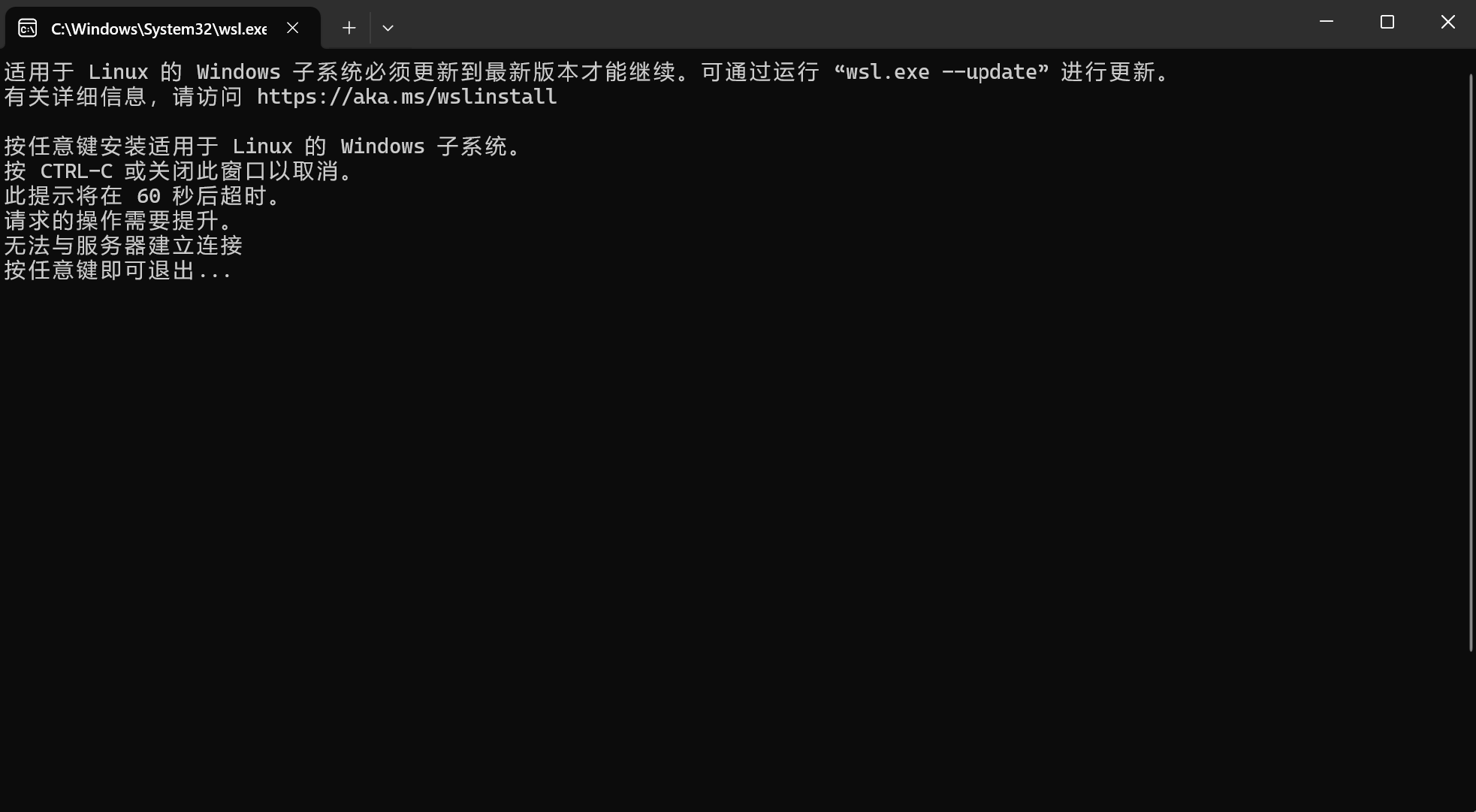

我打开VScode时,适用于 Linux 的 Windows 子系统必须更新到最新版本才能继续。可通过运行 “wsl.exe --update” 进行更新
有关详细信息,请访问 https://aka.ms/wslinstall
按任意键安装适用于 Linux 的 Windows 子系统
按 CTRL-C 或关闭此窗口以取消。
此提示将在 60 秒后超时
请求的操作需要提升
无法与服务器建立连接
按任意键即可退出
 分享
分享
 关注
关注让【宝码香车】来帮你解答,本回答参考DeepSeek编写,并整理提供。
如果还有疑问可以点击头像关注私信或评论。如果答案让您满意,请采纳、点赞、关注,非常感谢!
根据您描述的问题,这是在VS Code中尝试使用WSL时出现的Windows子系统更新失败问题。以下是完整的解决方案:
# 右键点击开始菜单 -> Windows Terminal(管理员) 或 命令提示符(管理员)
wsl --update
# 先关闭所有WSL实例
wsl --shutdown

# 然后重新尝试更新
wsl --update
# 确保WSL服务正在运行
Get-Service LxssManager | Select-Object Status
# 临时关闭代理(如果有)
netsh winhttp reset proxy
# 完全卸载后重新安装(会保留已安装的Linux发行版)
wsl --unregister
wsl --install
如果问题仍未解决,建议访问官方文档:
WSL官方安装指南
提示:在VS Code中使用WSL时,建议安装"Remote - WSL"扩展以获得完整支持。
分享 创建了问题
4月25日
创建了问题
4月25日

