倩倩不摆烂 2025-04-28 13:03 采纳率: 50%
浏览 713

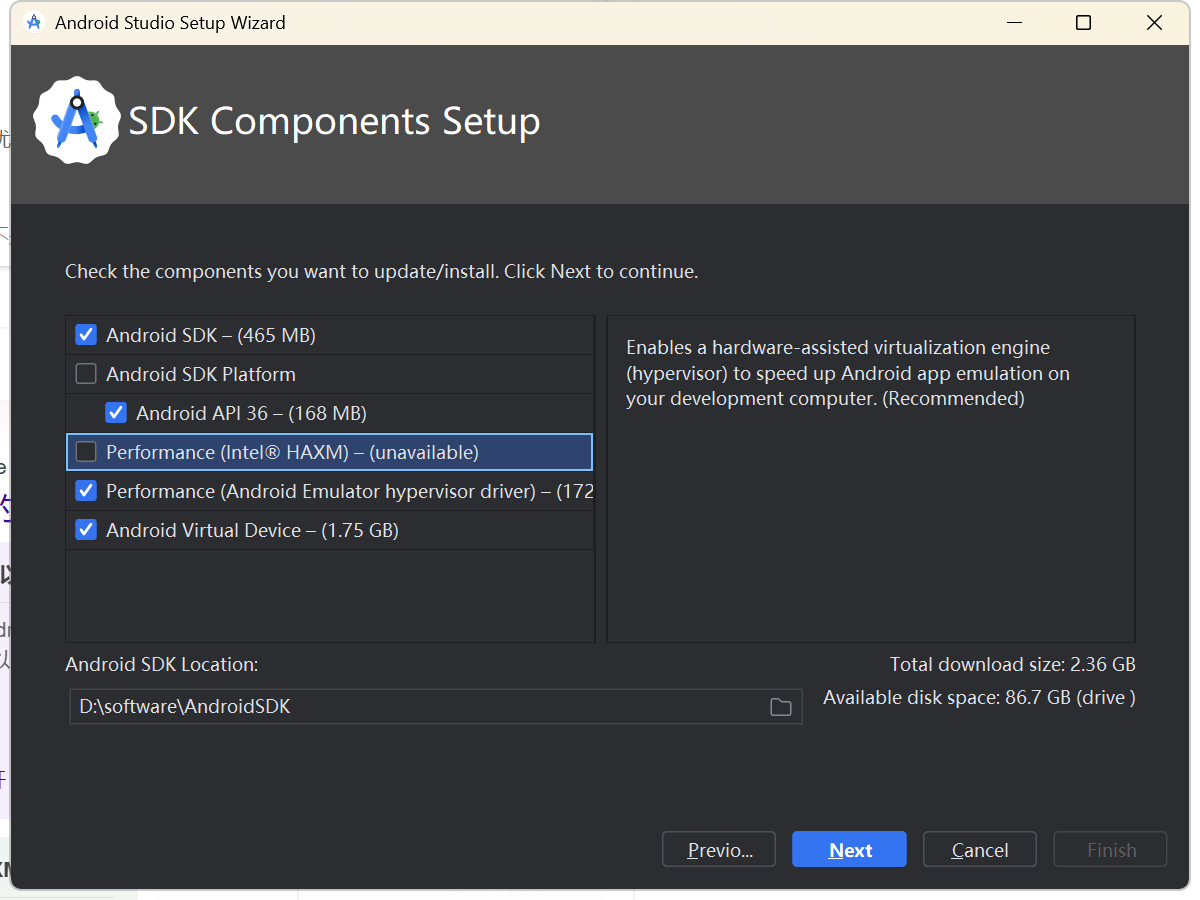
下载AndroidStudio中SDK遇到无法勾选的情况,怎么办?

下载AndroidStudio中SDK遇到无法勾选的情况,怎么办?

img

  • 写回答

3条回答 默认 最新

  • 紫雾凌寒 新星创作者: 人工智能技术领域 2025-04-28 13:05
    关注

    让 “紫雾凌寒” 来帮你回答,本回答结合 DeepSeek

    如果还有问题,请评论或点击头像私信,如果有帮助到您, 请关注、采纳、点赞

    1. 关键点分析
      - 无法勾选SDK意味着在SDK管理器中某些选项处于不可操作状态。这可能是由于多种原因导致的,比如网络问题、SDK版本冲突、软件权限问题或者SDK管理器本身的故障等。
    2. 解决方案
      - 检查网络连接
      • 确保你的电脑已连接到稳定的网络。不稳定的网络可能导致SDK列表加载不完整或出现勾选异常。
      • 可以尝试打开浏览器访问网页,检查网络是否正常。
      • 更新Android Studio
      • 有时旧版本的Android Studio可能存在SDK勾选问题的兼容性错误。
      • 前往官方网站下载最新版本的Android Studio并进行安装,安装完成后重新打开SDK管理器查看是否能正常勾选。
      • 清理SDK缓存
      • 关闭Android Studio。
      • 找到SDK的安装目录(一般在用户主目录下的.Android\sdk )。
      • 删除其中的temp文件夹和index文件夹。
      • 重新打开Android Studio,进入SDK管理器,看能否勾选。
      • 以管理员身份运行Android Studio
      • 找到Android Studio的安装快捷方式图标,右键点击选择“以管理员身份运行”。
      • 然后再尝试进入SDK管理器勾选所需的SDK。
      • 检查SDK版本兼容性
      • 某些SDK版本之间可能存在冲突。
      • 查看SDK管理器中已安装的SDK版本,对于有疑问的版本,可以尝试卸载后再重新勾选安装。卸载操作可以在SDK管理器中选中相应版本,然后点击“删除”按钮。
    3. 各种方案的优缺点
      - 检查网络连接
      • 优点:简单易行,是解决很多网络相关问题的基础步骤。
      • 缺点:如果网络本身没有问题,此方法无法解决根本问题。
      • 更新Android Studio
      • 优点:可以解决因软件版本导致的兼容性问题,使SDK管理器功能恢复正常。
      • 缺点:更新可能需要一定时间,并且更新过程中可能会出现新的问题。
      • 清理SDK缓存
      • 优点:快速有效,能解决因缓存文件损坏或异常导致的勾选问题。
      • 缺点:可能会删除一些有用的缓存数据,比如已下载SDK的部分临时解压文件等,如果清理后仍有问题,可能需要重新下载部分SDK。
      • 以管理员身份运行Android Studio
      • 优点:可能解决因权限不足导致的SDK勾选问题,操作相对简单。
      • 缺点:不能解决所有权限相关问题,如果是系统层面的权限限制,可能无法彻底解决。
      • 检查SDK版本兼容性
      • 优点:针对性强,能有效解决版本冲突导致的勾选异常。
      • 缺点:需要对SDK版本有一定了解,操作不当可能会误删有用的SDK版本,导致项目出现问题。
    4. 总结
      遇到Android Studio中SDK无法勾选的情况,首先要检查网络连接,然后可以依次尝试更新软件、清理缓存、以管理员身份运行以及检查版本兼容性等方法。通过逐步排查和解决,一般能使SDK管理器恢复正常勾选功能,从而顺利下载和管理所需的SDK。

    希望以上解答对您有所帮助。如果您有任何疑问,欢迎在评论区提出。

    评论

报告相同问题?

问题事件

  • 创建了问题 4月28日