2402_88881623 2025-05-01 14:12 采纳率: 0%
浏览 459

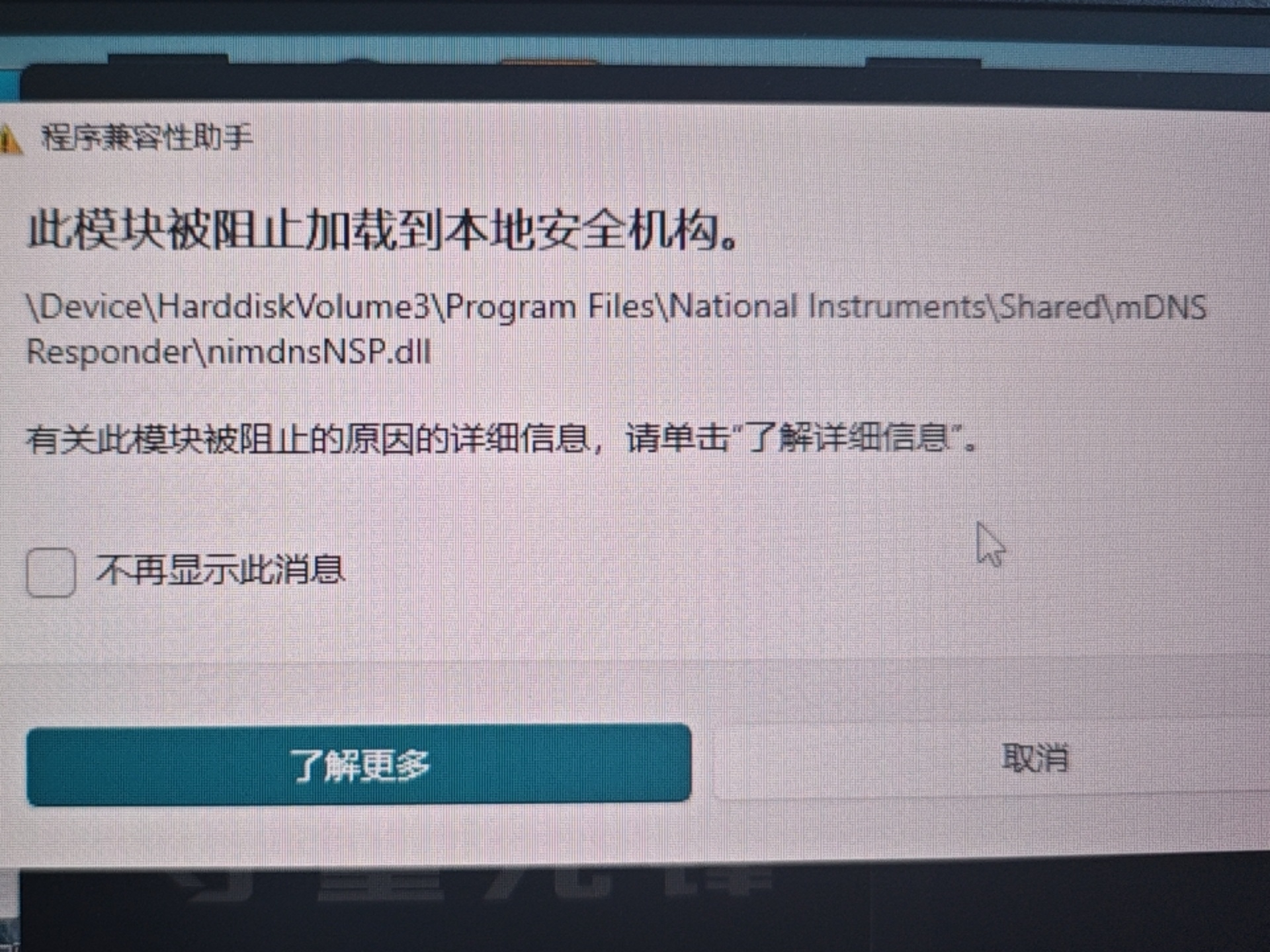
win11每次开机都出现这个警告

img


有同学知道这个故障是怎么什么嘛 win11每次开机都会出现这个故障弹窗 是我下载的哪个软件出了问题吗 如何解决呢

  • 写回答

4条回答 默认 最新

  • 紫雾凌寒 新星创作者: 人工智能技术领域 2025-05-01 14:13
    关注

    让 “紫雾凌寒” 来帮你回答,本回答结合 DeepSeek

    如果还有问题,请评论或点击头像私信,如果有帮助到您, 请关注、采纳、点赞

    1. 关键点分析:
      - 首先要确定这个警告弹窗的具体内容,因为不同的警告信息对应不同的问题根源。比如是系统组件相关的警告、某个驱动的问题、还是某个软件冲突导致的等。
    2. 解决方案:
      - 查看警告弹窗内容:仔细阅读每次开机出现的警告弹窗信息,它会提示一些关键线索,例如是某个程序无法正常启动、系统文件损坏等问题。
      - 检查启动项
      • 按下“Ctrl + Shift + Esc”组合键打开任务管理器。
      • 在“启动”选项卡中,查看是否有异常的启动项。如果发现某个启动项状态异常(比如显示为“未知发布者”或你确定不应该在开机时启动的程序),可以右键点击它并选择“禁用”。例如,如果有一个名为“weirdprogram.exe”的程序在启动项中,且你不认识它,就可以禁用它。
      • 检查系统更新
      • 打开“设置”应用,选择“Windows 更新”。
      • 点击“检查更新”,确保系统安装了最新的补丁和更新。有时候系统漏洞可能导致异常警告出现,更新系统可以修复这些问题。
      • 检查软件冲突
      • 回忆最近安装了哪些新软件。卸载最近安装的可能与系统冲突的软件,然后重启电脑看警告是否还出现。
      • 如果你使用了第三方安全软件或优化工具,可以暂时禁用它们,再重启电脑检查。例如,禁用某款杀毒软件的实时监控功能,看开机警告是否消失。
      • 运行系统文件检查工具
      • 以管理员身份打开命令提示符。
      • 在命令提示符中输入“sfc /scannow”并回车。这个命令会扫描并修复系统文件的损坏。扫描过程可能需要一些时间,完成后重启电脑查看警告是否解决。
    3. 不同解决方案的优缺点:
      - 查看警告弹窗内容
      • 优点:最直接获取问题线索的方法,能快速定位问题大致方向。
      • 缺点:如果弹窗内容不明确,可能难以直接判断问题所在。
      • 检查启动项
      • 优点:可以快速发现一些不必要或异常的开机程序,有可能直接解决因启动项问题导致的警告。
      • 缺点:可能需要一定的电脑使用经验来判断哪些启动项是正常的,哪些是异常的。
      • 检查系统更新
      • 优点:简单易行,很多因系统漏洞导致的问题通过更新可以解决。
      • 缺点:有时更新可能会引入新问题,但这种情况相对较少。
      • 检查软件冲突
      • 优点:能针对性地找出可能导致问题的软件,解决问题比较直接。
      • 缺点:需要用户回忆近期安装的软件,对于安装软件较多的用户可能比较麻烦,且不一定能准确找到冲突软件。
      • 运行系统文件检查工具
      • 优点:可以有效修复系统文件损坏问题,很多系统相关的警告可能因此解决。
      • 缺点:扫描过程可能较长,且对于非系统文件损坏导致的问题可能无效。
    4. 总结:
      首先要明确警告弹窗的具体内容,这是解决问题的关键。然后通过检查启动项、系统更新、软件冲突以及运行系统文件检查工具等方法逐步排查问题,根据不同的情况选择合适的解决方案来消除每次开机出现的警告。

    希望以上解答对您有所帮助。如果您有任何疑问,欢迎在评论区提出。

    评论

报告相同问题?

问题事件

  • 创建了问题 5月1日