qiezima1 2025-05-06 16:02 采纳率: 20%
浏览 46

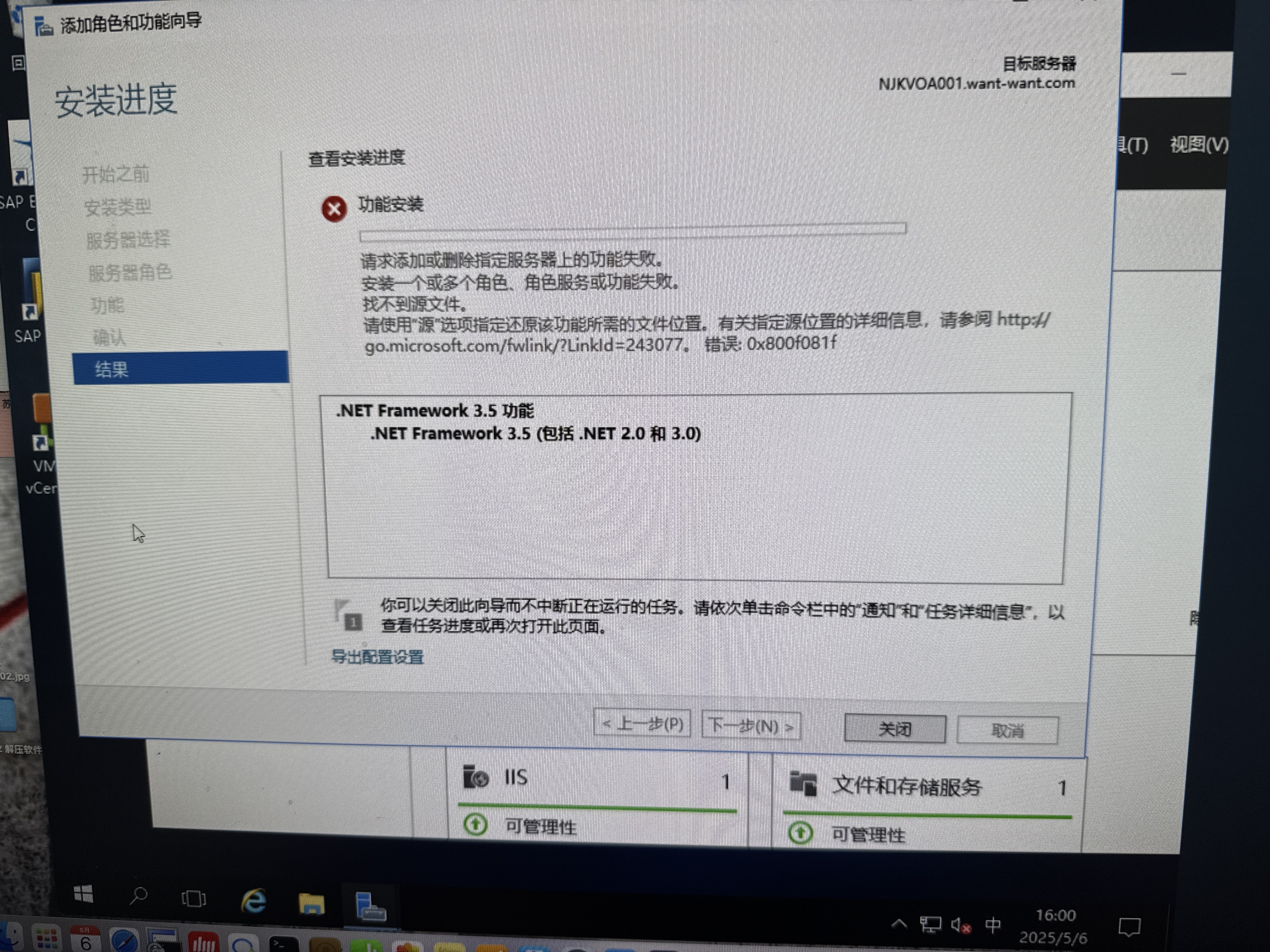
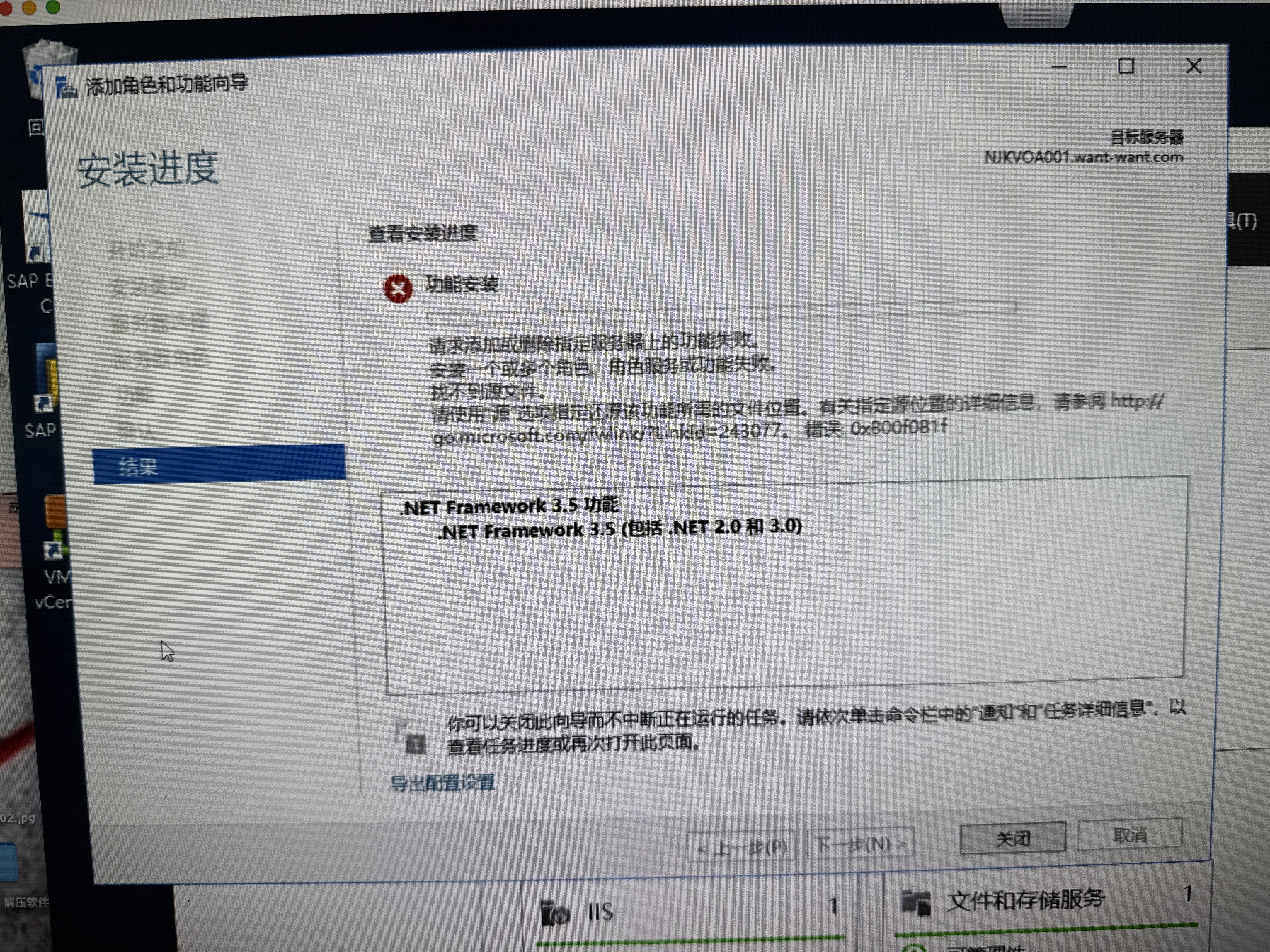
microsoft windows server 2016上.net framework 3.5装不上去

img

img


server 2016上.net framework 3.5 装不上去,什么情况

  • 写回答

3条回答 默认 最新

  • 宝码香车 优质创作者: JavaScript技术领域 2025-05-06 16:46
    关注

    让【宝码香车】来帮你解答,本回答参考DeepSeek编写,并整理提供。
    如果还有疑问可以点击头像关注私信或评论。如果答案让您满意,请采纳、点赞、关注,非常感谢!

    Windows Server 2016 安装 .NET Framework 3.5 失败解决方案

    根据您提供的信息,问题是由于 Windows Server 2016 在安装 .NET Framework 3.5 时无法找到源文件导致的。这是 Windows Server 2016 安装 .NET 3.5 的常见问题。

    主要原因

    Windows Server 2016 默认不包含 .NET Framework 3.5 的安装文件,需要通过以下方式之一提供源文件:

    1. 指定安装介质中的 sources\sxs 目录
    2. 通过 Windows Update 下载

    解决方案

    方法1:使用安装介质指定源路径

    1. 插入 Windows Server 2016 安装光盘或挂载 ISO 镜像
    2. 记下安装介质中 sources\sxs 文件夹的路径(如 D:\sources\sxs
    3. 使用以下 PowerShell 命令安装:
    Install-WindowsFeature Net-Framework-Core -Source D:\sources\sxs
    

    方法2:通过 DISM 工具离线安装

    如果您有 Windows Server 2016 安装文件但不想使用 GUI:

    DISM /Online /Enable-Feature /FeatureName:NetFx3 /All /LimitAccess /Source:D:\sources\sxs
    

    方法3:通过组策略允许从 Windows Update 下载

    1. 打开组策略编辑器(gpedit.msc)
    2. 导航到:计算机配置 > 管理模板 > 系统
    3. 启用"指定可选组件安装和组件修复的设置"
    4. 选择"直接通过 Windows Update 下载修复内容和可选功能"

    然后再次尝试安装。

    方法4:使用服务器管理器 GUI 安装(指定源路径)

    1. 打开"服务器管理器"
    2. 选择"添加角色和功能"
    3. 在功能选择步骤勾选".NET Framework 3.5"
    4. 当出现源文件提示时,指定安装介质中的 sources\sxs 路径

    注意事项

    • 确保指定的源路径正确
    • 如果您没有安装介质,可以从微软官网下载 Windows Server 2016 ISO
    • 安装完成后可能需要重启服务器

    如果以上方法仍不能解决问题,可能是系统组件损坏,可以尝试运行系统文件检查:

    sfc /scannow
    
    评论

报告相同问题?

问题事件

  • 创建了问题 5月6日