让 “紫雾凌寒” 来帮你回答,本回答结合 DeepSeek
如果还有问题,请评论或点击头像私信,如果有帮助到您, 请关注、采纳、点赞
- 关键点分析:
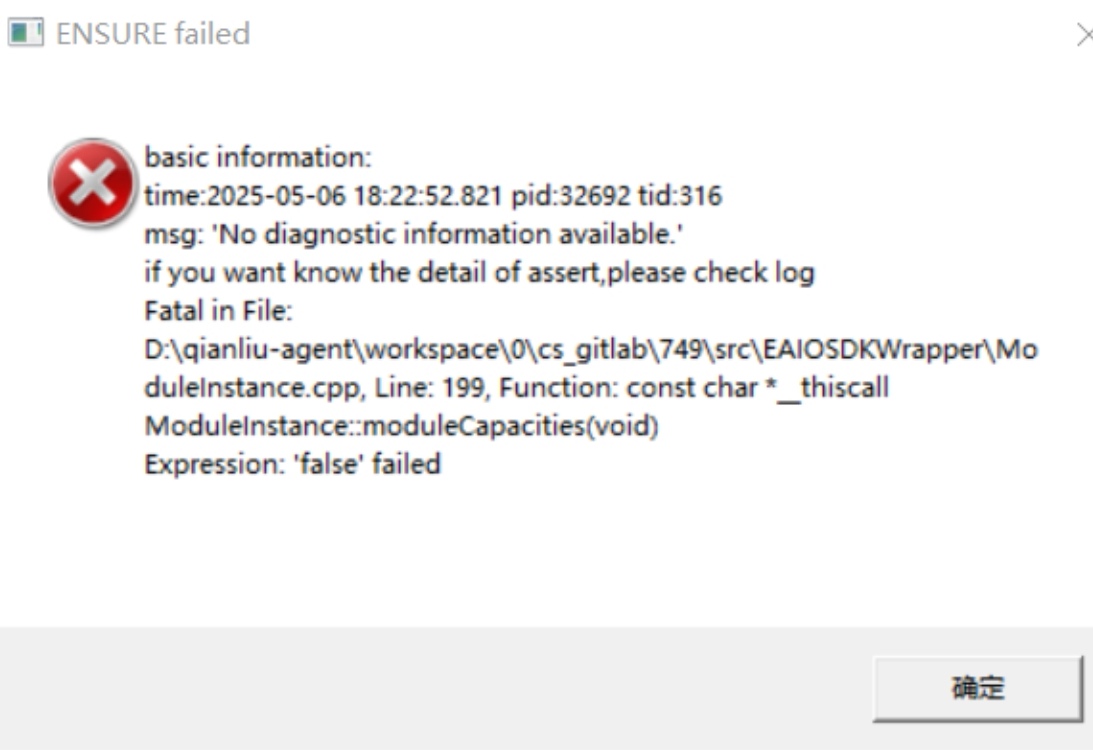
- 关键在于报错提示“basic information”,但不知道具体报错内容及报错路径。企业电脑经常遇到却无报错路径,排查问题难度较大。 - 解决方案:
- 首先,可以检查系统日志。在Windows系统中,通过“控制面板”->“管理工具”->“事件查看器”,查看系统、应用程序和安全日志,看是否有与该报错相关的记录。例如,如果是某个程序崩溃导致的报错,在应用程序日志中可能会有详细的错误信息。
- 检查应用程序的日志文件。许多应用程序会在安装目录下或特定的日志文件夹中生成自己的日志文件,查看这些文件以获取更多报错细节。
- 查看系统更新记录。有时系统更新可能会引入兼容性问题导致报错,可以通过“控制面板”->“系统和安全”->“Windows更新”查看更新历史,看是否在报错前安装了某些可能有问题的更新。
- 如果是特定软件导致的报错,可以尝试卸载最近安装的软件或更新该软件到最新版本,看是否能解决问题。
- 运行系统自带的故障排除工具。例如在“控制面板”->“故障排除”中,选择相关的故障排除项目,如程序兼容性、系统维护等,让系统自动检测和修复可能存在的问题。 - 不同方案优缺点:
- 检查系统日志:- 优点:能记录系统和应用程序的各种操作和错误信息,全面且详细,可追溯报错的根源。
- 缺点:日志信息较多,需要仔细筛选和分析,可能不太容易直接找到与当前报错相关的关键信息。
- 检查应用程序日志文件:
- 优点:针对性强,能直接获取特定应用程序的运行情况和报错信息。
- 缺点:需要了解应用程序的日志存储位置和格式,不同应用程序可能差异较大。
- 查看系统更新记录:
- 优点:操作相对简单,能快速定位是否是系统更新引发的问题。
- 缺点:不一定能直接确定就是某个更新导致的报错,可能只是巧合。
- 卸载或更新软件:
- 优点:如果是软件问题,能较快验证并解决。
- 缺点:可能会影响软件的正常使用,且卸载软件后如果问题未解决,还需要重新安装和配置。
- 运行系统故障排除工具:
- 优点:系统自带,操作方便,能自动检测和尝试修复一些常见问题。
- 缺点:可能无法解决所有类型的报错,只是提供一些常见的解决方案。
- 总结:
- 由于没有具体的报错路径和详细报错信息,需要通过多种方式综合排查。从系统层面到应用程序层面逐步检查,利用系统日志、应用日志、更新记录以及故障排除工具等手段,找到导致报错的原因并解决问题。
示例代码:这里主要是排查思路,没有具体代码示例。如果后续确定是某个软件导致的报错,比如是某个Python脚本运行报错,可能需要查看该Python脚本中的异常捕获代码,例如:
try:
    # 可能报错的代码块
    result = 1 / 0
except ZeroDivisionError as e:
    print(f"Error: {e}")
通过查看这样的代码及相关日志来进一步分析报错原因。
希望以上解答对您有所帮助。如果您有任何疑问,欢迎在评论区提出。

 分享
分享
 关注
关注 创建了问题
5月6日
创建了问题
5月6日

