longyuanwan 2025-05-06 19:27 采纳率: 40%
浏览 7

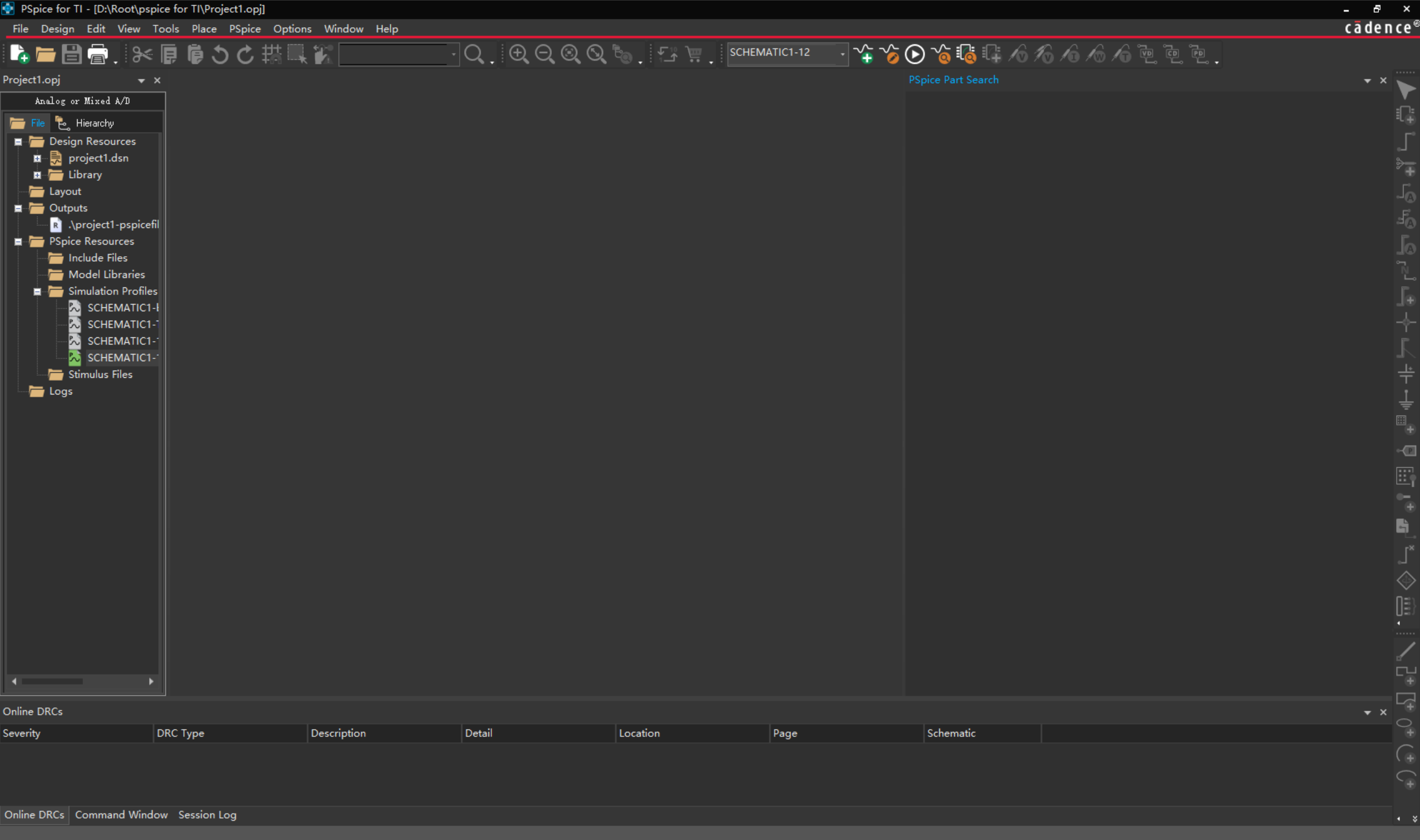
pspice创建文件后不显示电路图

img


rt,pspice创建文件后不显示电路图咋解决啊😭
666666666666666666666666666666666666666666666

  • 写回答

3条回答 默认 最新

  • 紫雾凌寒 新星创作者: 人工智能技术领域 2025-05-06 19:31
    关注

    让 “紫雾凌寒” 来帮你回答,本回答结合 DeepSeek

    如果还有问题,请评论或点击头像私信,如果有帮助到您, 请关注、采纳、点赞

    1. 关键点分析:
      - 问题核心在于创建文件后电路图不显示,可能涉及到软件设置、文件格式、电路绘制规范等多方面因素影响了电路图的正常呈现。
    2. 解决方案:
      - 检查文件保存格式:确保保存的文件格式是PSpice支持的,例如.sch格式。如果保存格式错误,可能无法正确显示。
      - 检查显示设置
      • 在PSpice软件界面中,查看视图相关的设置。例如,是否不小心将视图缩放得过大或过小,导致电路图超出可视范围。可以尝试通过“View”菜单下的缩放选项(如“Zoom In”“Zoom Out”“Fit All”等)来调整视图。
      • 检查图层显示设置。可能某些图层被隐藏了,导致电路图部分或全部不可见。在软件中找到图层管理选项,确保与电路图绘制相关的图层都处于可见状态。
      • 检查电路绘制是否正确
      • 确认电路连接是否完整且正确。例如,元件引脚连接是否正确,是否存在悬空引脚等。如果电路存在错误,PSpice可能无法正确显示电路图。
      • 检查元件参数设置是否正确。错误的元件参数可能导致元件显示异常或整个电路无法正常呈现。
      • 重新加载文件:关闭当前文件,然后重新打开,看是否能正常显示电路图。有时候可能是软件在加载过程中出现了临时故障。
    3. 各种方案优缺点:
      - 检查文件保存格式
      • 优点:简单直接,如果是格式问题,能快速定位并解决。
      • 缺点:如果不是格式问题,此步骤无法解决根本问题。
      • 检查显示设置
      • 优点:操作方便,能快速调整视图和图层等,有可能迅速解决显示问题。
      • 缺点:需要对软件的视图和图层操作有一定了解,否则可能无法准确找到问题所在。
      • 检查电路绘制是否正确
      • 优点:从根本上排查电路本身的问题,确保电路无误后才能正常显示。
      • 缺点:检查过程相对复杂,需要对电路原理和PSpice元件使用有深入理解,排查时间可能较长。
      • 重新加载文件
      • 优点:操作简单,有可能解决临时加载故障问题。
      • 缺点:如果是其他更复杂的问题,重新加载也无法解决。
    4. 总结:
      首先要确保文件格式正确,然后从软件显示设置和电路绘制本身两个大方面去排查。通过逐步检查上述要点,通常能够找到导致电路图不显示的原因并解决问题。

    希望以上解答对您有所帮助。如果您有任何疑问,欢迎在评论区提出。

    评论

报告相同问题?

问题事件

  • 创建了问题 5月6日