2301_78082431 2025-05-07 16:23 采纳率: 0%
浏览 100

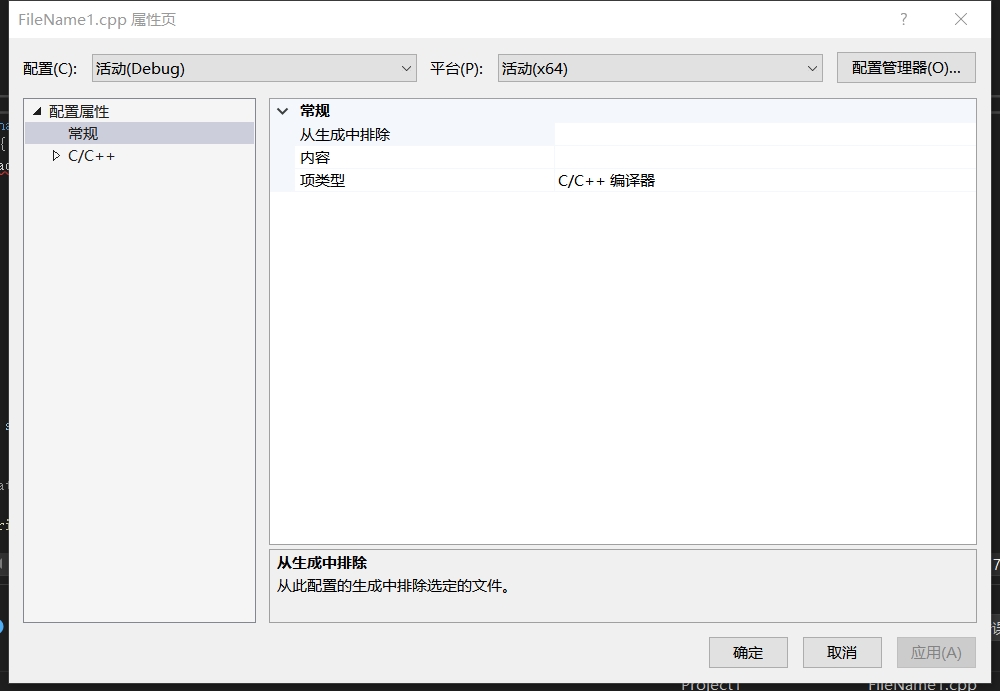
VS2022属性页项目不全

img


如图所示,我的项目属性打开之后只有这几个选项,我看别人还有“链接器”什么的,老哥们有什么解决办法吗?

  • 写回答

4条回答 默认 最新

  • 紫雾凌寒 新星创作者: 人工智能技术领域 2025-05-07 16:27
    关注

    让 “紫雾凌寒” 来帮你回答,本回答结合 DeepSeek

    如果还有问题,请评论或点击头像私信,如果有帮助到您, 请关注、采纳、点赞

    1. 关键点分析:
      - 用户在VS2022中打开项目属性时发现选项不全,缺少如“链接器”等常见选项。
    2. 解决方案:
      - 通常这种情况可能是项目类型或配置问题导致的。
      - 首先检查项目类型,确保项目是一个完整的C++或其他需要完整属性配置的项目类型。如果项目类型不正确,可能会导致属性页不完整。
      - 若项目类型正确,尝试以下操作:
      • 在解决方案资源管理器中右键点击项目,选择“属性”。
      • 如果此时属性页仍不完整,可以尝试关闭VS2022,然后重新打开项目,再次查看属性页。
      • 另外,确保你的VS2022是完整安装且没有损坏。可以通过控制面板中的“程序和功能”找到Visual Studio 2022,选择“修改”进行修复安装。
      • 一般情况下,不同项目类型在属性页中会有不同的选项。例如,对于C++项目:
    // 以简单的C++控制台项目为例,在属性页中可以配置很多内容,如链接器等
    // 配置链接器选项,如设置输出文件路径
    #include <iostream>
    
    int main()
    {
        std::cout << "Hello World!" << std::endl;
        return 0;
    }
    
    • 在项目属性中找到“链接器” -> “输出文件”,可以设置.exe文件的输出路径等。
      3. 不同方案优缺点:
    • 检查项目类型
      • 优点:快速定位可能导致属性页不全的原因之一,如果项目类型错误,能直接解决问题。
      • 缺点:对于项目类型正确但属性页仍有问题的情况,无法解决。
    • 重新打开项目
      • 优点:操作简单,有可能解决临时的显示问题。
      • 缺点:如果是安装或配置问题导致的,无法根本解决。
    • 修复安装VS2022
      • 优点:全面解决可能由于安装不完整或损坏导致的属性页问题。
      • 缺点:修复安装可能耗时较长,且如果不是安装问题,可能无法解决。
        4. 总结:
    • 项目属性页选项不全可能是项目类型、软件安装状态或临时显示问题导致。通过检查项目类型、重新打开项目和修复安装VS2022等步骤,可以逐步排查并尝试解决该问题。

    希望以上解答对您有所帮助。如果您有任何疑问,欢迎在评论区提出。

    评论

报告相同问题?

问题事件

  • 创建了问题 5月7日