你的xmind文件已损坏,或者你缺少打开它所需的权限。
你可以尝试打开此文件的先前版本。
有大 神可以帮忙看看,目前只能看到一月份之前的缓存谢谢~[图片]
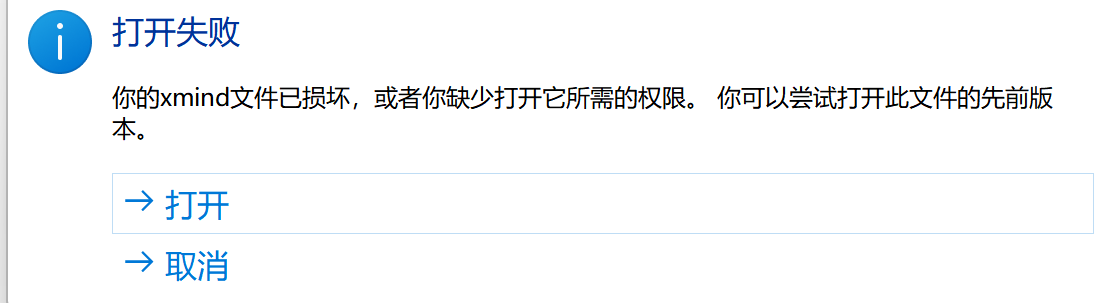

你的xmind文件已损坏,或者你缺少打开它所需的权限。
你可以尝试打开此文件的先前版本。
有大 神可以帮忙看看,目前只能看到一月份之前的缓存谢谢~[图片]
 分享
分享
 关注
关注让【宝码香车】来帮你解答,本回答参考DeepSeek编写,并整理提供。
如果还有疑问可以点击头像关注私信或评论。如果答案让您满意,请采纳、点赞、关注,非常感谢!
遇到XMind文件损坏或权限问题时,可以尝试以下方法解决:
# 右键点击文件 → 属性 → 安全 → 检查您的用户权限
# 如果需要修改权限,点击"编辑"按钮添加完全控制权限
# 右键点击文件 → 显示简介 → 共享与权限
# 确保您的账户有"读与写"权限
XMind会自动保存文件副本,可以尝试查找:
Windows: C:\Users\[用户名]\AppData\Roaming\XMind\backup
macOS: ~/Library/Application Support/XMind/backup
XMind文件本质上是ZIP压缩包,可以尝试:
# 将.xmind文件扩展名改为.zip
# 然后解压缩查看内容是否完整
如果以上方法无效,可以:
为避免未来出现类似问题:
1. 定期备份重要文件
2. 启用XMind的自动备份功能
3. 避免在云存储文件夹中直接编辑文件
如果文件非常重要且上述方法都无效,可能需要考虑专业数据恢复服务。
分享 修改了问题
5月8日
创建了问题
5月7日
修改了问题
5月8日
创建了问题
5月7日


