你的帅哥哥 2025-05-07 20:55 采纳率: 0%
浏览 13

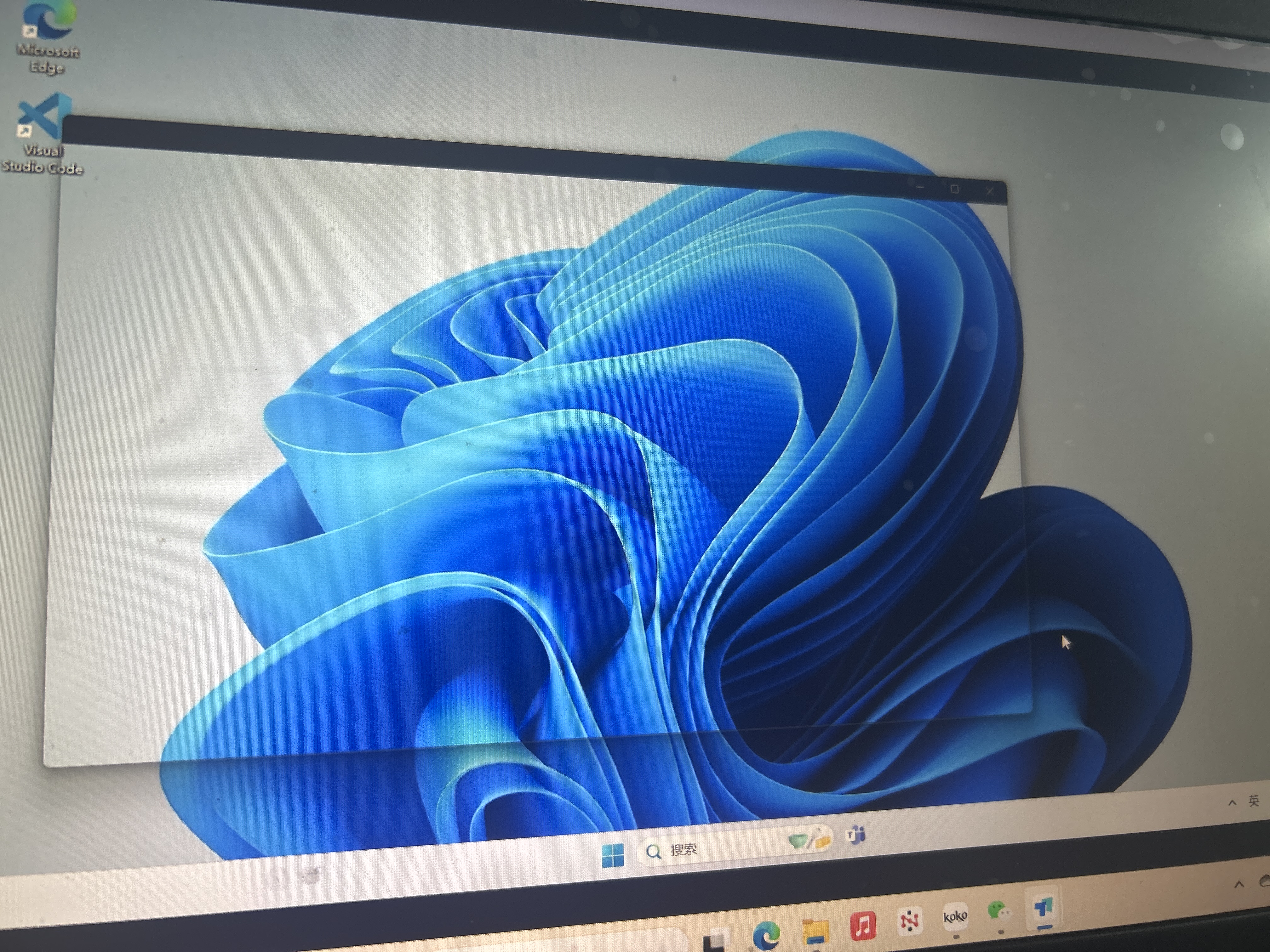
电脑一开机有这样的框咋办,叉不掉也,有没有uu知道怎么解决啊,重启也不行

电脑开机有这样的框咋办,叉不掉也,有没有uu知道怎么解决啊,重启也不行

img

  • 写回答

4条回答 默认 最新

  • 紫雾凌寒 新星创作者: 人工智能技术领域 2025-05-07 20:59
    关注

    让 “紫雾凌寒” 来帮你回答,本回答结合 DeepSeek

    如果还有问题,请评论或点击头像私信,如果有帮助到您, 请关注、采纳、点赞

    1. 关键点分析:
      - 电脑开机出现无法关闭的框,叉不掉且重启无效,需要判断该框的来源及解决办法。这可能涉及到系统进程、驱动程序、自启动软件等多方面的问题。
    2. 解决方案:
      - 方法一:进入安全模式尝试关闭
      • 重启电脑,在开机过程中不断按对应的按键进入安全模式(不同品牌电脑进入安全模式的按键不同,常见的有F8、Shift+F8、F11等)。
      • 进入安全模式后,查看是否还存在该无法关闭的框。如果没有了,可能是某些正常启动时运行的程序或服务导致的。可以通过“系统配置”来排查。
      • 按下Win+R键,输入“msconfig”并回车,打开“系统配置”窗口。
      • 在“常规”选项卡中,选择“有选择的启动”,然后取消勾选“加载启动项”。
      • 在“服务”选项卡中,勾选“隐藏所有Microsoft服务”,然后点击“全部禁用”。
      • 在“启动”选项卡中,点击“打开任务管理器”,禁用所有启动项。
      • 关闭“系统配置”窗口,然后重启电脑,正常进入系统,逐一启用刚才禁用的服务和启动项,每次启用一个后重启电脑,观察是否还出现该框,从而找到导致问题的程序或服务。
      • 方法二:使用任务管理器强制关闭
      • 按下Ctrl+Shift+Esc组合键打开任务管理器。
      • 在任务管理器中找到与该框相关的进程(可能在“应用程序”或“进程”选项卡中)。如果能确定进程名称,可以直接右键点击选择“结束任务”来尝试关闭该框。
      • 如果不知道具体进程,可以在“详细信息”选项卡中查看进程的描述等信息来判断。例如,如果框是某个软件的界面,可能会有对应的软件名称相关的进程。
      • 方法三:检查系统更新
      • 按下Win+I键打开设置窗口,选择“更新和安全”。
      • 点击“检查更新”,如果有可用更新,安装更新后重启电脑,看问题是否解决。系统更新可能会修复一些导致异常框出现的漏洞。
      • 方法四:查杀病毒和恶意软件
      • 运行杀毒软件(如360安全卫士、腾讯电脑管家等)进行全面扫描。
      • 有些病毒或恶意软件可能会导致异常窗口出现且无法关闭。扫描完成后,按照提示处理发现的威胁。
    3. 各种方案的优缺点:
      - 进入安全模式排查
      • 优点:可以全面排查正常启动时加载的程序和服务,较为彻底地找出导致问题的根源。
      • 缺点:操作相对复杂,需要多次重启电脑并进行一系列设置更改,对于不太熟悉电脑操作的用户有一定难度。
      • 使用任务管理器强制关闭
      • 优点:操作简单直接,如果能找到相关进程,能快速尝试关闭问题框。
      • 缺点:如果不知道具体进程,排查起来有一定难度,可能需要多次尝试不同进程才能找到导致问题的那个。
      • 检查系统更新
      • 优点:简单易行,系统更新有可能自动修复问题,无需复杂操作。
      • 缺点:不一定能解决所有问题,如果不是系统漏洞导致的异常框,更新可能无效。
      • 查杀病毒和恶意软件
      • 优点:能有效排查病毒和恶意软件导致的问题,保障系统安全。
      • 缺点:可能存在误报或漏报情况,而且有些病毒或恶意软件可能会逃避查杀。
    4. 总结:
      电脑开机出现无法关闭的框是个比较麻烦的问题,但通过上述几种方法一般可以尝试解决。可以先从简单的检查系统更新和查杀病毒开始,如果不行再进入安全模式或使用任务管理器进行排查,逐步找出问题所在并解决。

    希望以上解答对您有所帮助。如果您有任何疑问,欢迎在评论区提出。

    评论

报告相同问题?

问题事件

  • 创建了问题 5月7日