月光。 z. 2025-05-07 21:26 采纳率: 40%
浏览 24

如何使用Nmap扫描存活的主机IP?

我使用nmap -sn命令扫描局域网宿舍设备的ip但结果是它把1到255所有的ip都列了出来
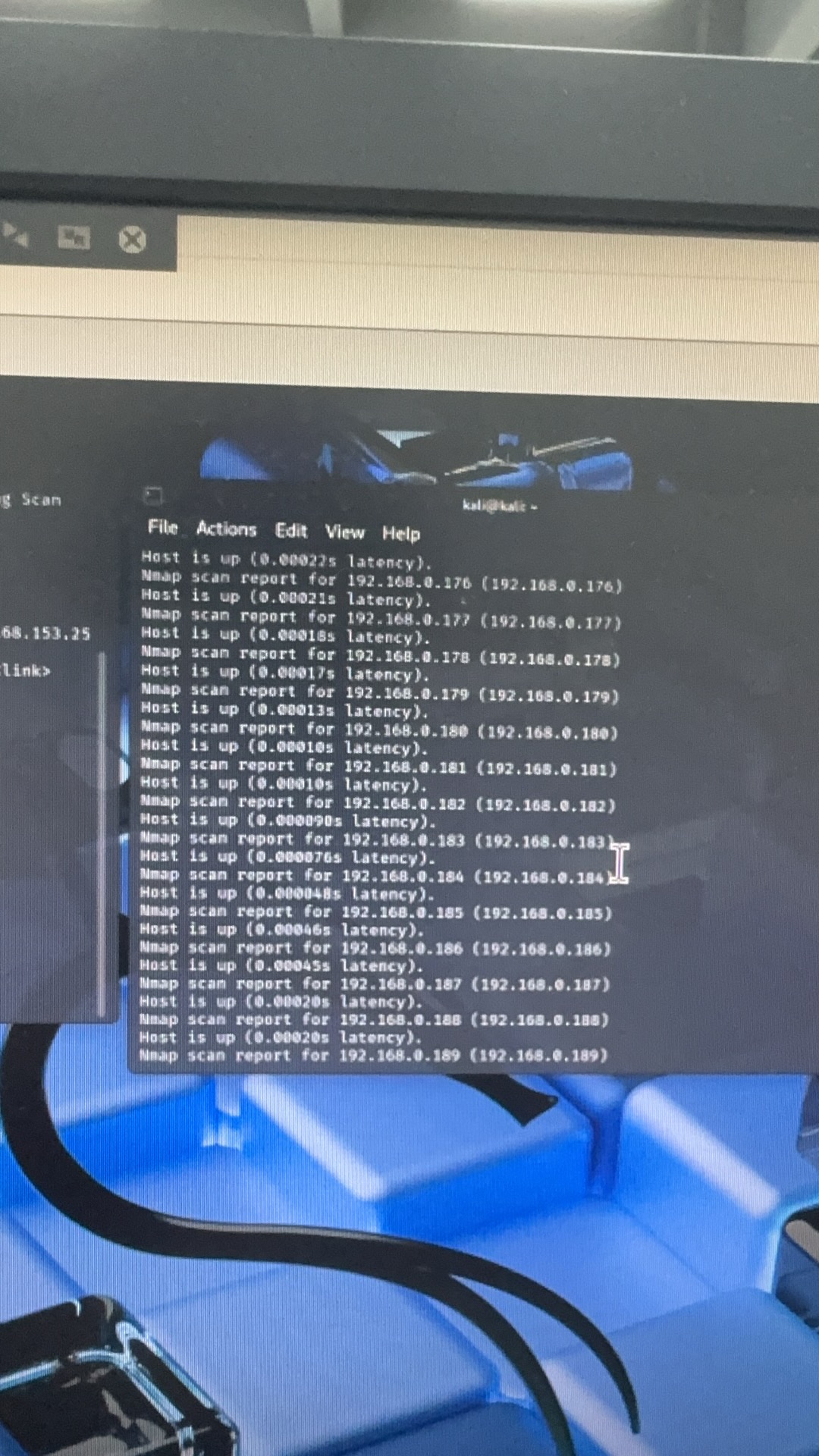
img

  • 写回答

3条回答 默认 最新

  • 紫雾凌寒 新星创作者: 人工智能技术领域 2025-05-07 21:41
    关注

    让 “紫雾凌寒” 来帮你回答,本回答结合 DeepSeek

    如果还有问题,请评论或点击头像私信,如果有帮助到您, 请关注、采纳、点赞

    1. 关键点分析
      - 使用nmap -sn命令扫描局域网宿舍设备IP时,出现列出1到255所有IP的情况,说明扫描结果不符合预期,没有准确识别出存活的主机IP。
    2. 解决方案
      - 检查网络配置
      • 确保宿主机与局域网宿舍设备在同一子网内。例如,如果宿舍网络是192.168.1.0/24网段,宿主机的IP也应该在这个网段内。
      • 正确使用Nmap命令
      • nmap -sn命令的基本格式是正确的,用于进行ping扫描以发现存活主机。但要注意扫描的范围应该与宿舍网络的实际网段一致。例如,如果宿舍网络是192.168.1.0/24网段,命令应该是nmap -sn 192.168.1.0/24
      • 示例代码:
        bash nmap -sn 192.168.1.0/24
      • 这样Nmap会只扫描该网段内的IP,而不是1到255所有的IP。
    3. 不同解决方案的优缺点
      - 检查网络配置
      • 优点:如果网络配置有问题,通过检查可以从根本上解决扫描不准确的问题,确保扫描基于正确的网络环境。
      • 缺点:可能比较耗时,需要仔细确认宿主机和目标设备的网络设置。
      • 正确使用Nmap命令
      • 优点:简单直接,能够快速修正扫描范围错误导致的结果不准确问题。
      • 缺点:如果是网络配置问题,单纯修改Nmap命令可能无法彻底解决问题,还是需要检查网络配置。
    4. 总结
      - 要准确使用Nmap扫描局域网宿舍设备存活IP,关键在于正确设置扫描范围,使其与实际宿舍网络网段匹配。通过正确的命令格式nmap -sn [实际网段]可以避免列出所有IP的错误结果。同时,也需要检查网络配置是否正确,以确保扫描的准确性。

    希望以上解答对您有所帮助。如果您有任何疑问,欢迎在评论区提出。

    评论

报告相同问题?

问题事件

  • 创建了问题 5月7日