weixin_49774780 2025-05-07 21:30 采纳率: 0%
浏览 5

大咖们好,哪位大咖给看看,outlook邮箱出现如图所示的问题怎么解决,有时候重启服务器又好了,是哪设置出问题了吗?
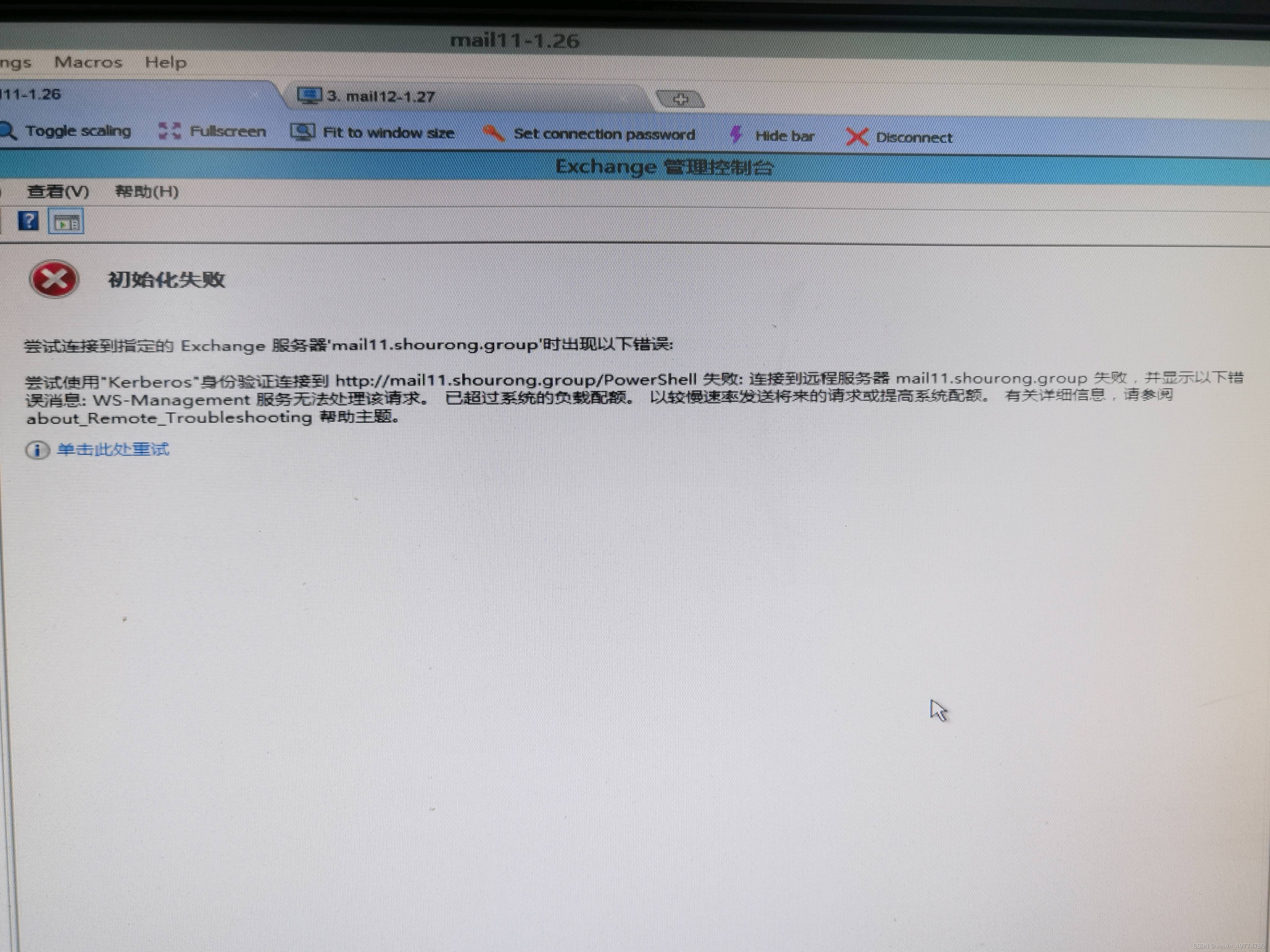
大咖们好,哪位大咖给看看,outlook邮箱出现如图所示的问题怎么解决,有时候重启服务器又好了,是哪设置出问题了吗?

img

  • 写回答

3条回答 默认 最新

  • 紫雾凌寒 新星创作者: 人工智能技术领域 2025-05-07 21:33
    关注

    让 “紫雾凌寒” 来帮你回答,本回答结合 DeepSeek

    如果还有问题,请评论或点击头像私信,如果有帮助到您, 请关注、采纳、点赞

    1. 关键点分析:
      - Outlook邮箱出现未知问题(未明确具体问题但有时重启服务器能解决),需要找出导致问题的可能设置因素。
    2. 解决方案:
      - 检查网络连接设置
      • 确保Outlook使用的网络连接稳定。如果是通过局域网连接,检查网络配置、路由器设置等。例如,在Windows系统中,可以通过“控制面板”->“网络和 Internet”->“网络连接”来查看和配置网络连接。
      • 如果是使用无线网络,确认信号强度良好,没有受到干扰。
      • 检查Outlook账户设置
      • 打开Outlook,点击“文件”->“账户设置”->“账户设置”。
      • 选择出现问题的邮箱账户,点击“更改”。
      • 确保服务器地址、端口号等设置正确。例如,常见的POP3服务器端口一般是995(SSL加密)或110(非SSL),IMAP服务器端口一般是993(SSL加密)或143(非SSL)。如果不确定正确设置,可以联系邮箱提供商获取准确信息。
      • 检查登录名和密码是否正确,必要时重新输入。
      • 检查Outlook数据文件
      • 关闭Outlook。
      • 在文件资源管理器中,找到Outlook数据文件(通常是.pst文件)的存储位置。默认路径一般是C:\Users\你的用户名\Documents\Outlook Files\。
      • 可以尝试对数据文件进行修复。在Outlook中,点击“文件”->“打开和导出”->“导入/导出”。
      • 选择“修复Outlook数据文件(.pst)”,然后按照向导操作。
      • 检查Outlook加载项
      • 打开Outlook,点击“文件”->“选项”->“加载项”。
      • 在“管理”下拉框中选择“COM加载项”,点击“转到”。
      • 禁用一些不必要的加载项,然后重启Outlook,看问题是否解决。如果禁用某个加载项后问题消失,那么该加载项可能是导致问题的原因。
    3. 各种方案的优缺点:
      - 检查网络连接设置
      • 优点:简单直接,网络问题是导致Outlook异常的常见原因之一,容易排查。
      • 缺点:如果网络连接正常,可能无法找到问题根源。
      • 检查Outlook账户设置
      • 优点:针对性强,账户设置错误是很可能导致邮箱问题的原因,通过正确配置可以解决很多问题。
      • 缺点:需要熟悉邮箱服务器的正确设置参数,对于不熟悉的用户可能有一定难度。
      • 检查Outlook数据文件
      • 优点:数据文件损坏可能导致各种异常,修复数据文件有一定几率解决问题。
      • 缺点:修复过程可能耗时,而且不一定能完全解决深层次的数据损坏问题。
      • 检查Outlook加载项
      • 优点:加载项冲突也可能引发问题,通过禁用加载项可以快速判断是否是加载项导致的。
      • 缺点:可能会误判,禁用过多加载项可能影响Outlook的部分功能。
    4. 总结:
      - Outlook邮箱出现问题,可能是网络、账户设置、数据文件或加载项等方面的原因。可以按照上述步骤依次排查,找出问题所在并进行相应解决。每次排查后测试Outlook是否恢复正常,以便确定最终的解决方案。

    希望以上解答对您有所帮助。如果您有任何疑问,欢迎在评论区提出。

    评论

报告相同问题?

问题事件

  • 创建了问题 5月7日