下午好🌅🌅🌅
本答案参考通义千问
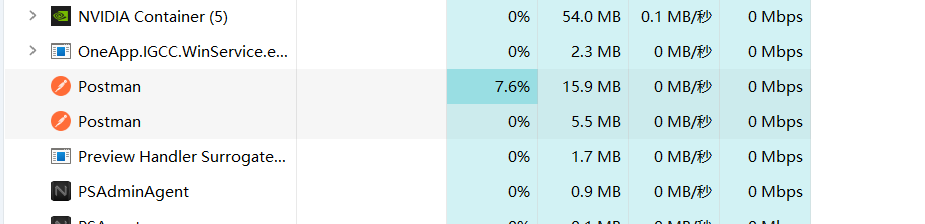
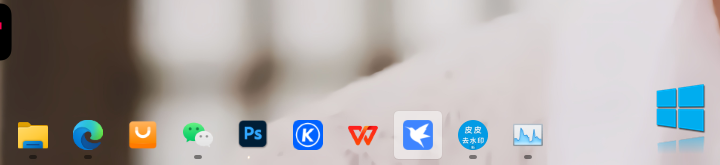
Postman 在任务管理器中显示为运行状态,但在桌面上不显示,这种情况可能由多种原因引起。以下是可能的原因以及对应的解决方案:
可能的原因及解决方案
1. Postman 界面被最小化
- 原因:Postman 可能已经被最小化到系统托盘或任务栏中。
- 解决方法:
- 按下
Ctrl + Shift + Esc 打开任务管理器。 - 找到 Postman 进程,右键点击选择“转到详细信息”。
- 如果 Postman 的窗口被最小化到任务栏或系统托盘,尝试点击任务栏图标或右键任务栏图标选择“最大化”。
2. Postman 启动失败
- 原因:Postman 启动时可能遇到某些问题(如配置文件损坏、权限不足等)。
- 解决方法:
- 尝试重新启动 Postman:
- 先关闭所有 Postman 实例。
- 重启电脑后再次打开 Postman。
- 清理缓存:
- 删除 Postman 的缓存文件夹(路径通常为
%APPDATA%\Postman 或 %USERPROFILE%\AppData\Roaming\Postman),然后重新启动 Postman。
3. Postman 被杀毒软件拦截
- 原因:某些杀毒软件可能会误将 Postman 视为威胁并阻止其正常运行。
- 解决方法:
- 检查杀毒软件的日志,确认是否拦截了 Postman。
- 将 Postman 添加到杀毒软件的信任白名单中。
- 如果使用的是 Windows Defender,可以在设置中添加 Postman 的可执行文件路径为信任程序。
4. Postman 配置文件损坏
- 原因:Postman 的配置文件可能已损坏,导致无法正常加载界面。
- 解决方法:
- 关闭 Postman。
- 删除配置文件夹(路径通常为
%APPDATA%\Postman 或 %USERPROFILE%\AppData\Roaming\Postman)。 - 重新启动 Postman,系统会自动生成新的配置文件。
5. Postman 版本问题
- 原因:某些版本的 Postman 存在兼容性问题或 Bug。
- 解决方法:
- 卸载当前版本的 Postman。
- 下载最新稳定版的 Postman 安装包,并重新安装。
6. 系统资源不足
- 原因:如果电脑内存不足或 CPU 使用率过高,Postman 可能无法正常显示界面。
- 解决方法:
- 关闭其他占用大量资源的应用程序。
- 确保电脑有足够的可用内存和 CPU 资源。
7. Postman 的快捷方式损坏
- 原因:桌面上的 Postman 快捷方式可能已损坏。
- 解决方法:
- 删除桌面上的 Postman 快捷方式。
- 从安装目录重新创建一个新的快捷方式(通常是
C:\Program Files\Postman\Postman.exe 或 C:\Program Files (x86)\Postman\Postman.exe)。
8. Postman 的进程卡死
- 原因:Postman 的某些进程可能卡死,导致界面无法正常显示。
- 解决方法:
- 打开任务管理器。
- 找到所有与 Postman 相关的进程(如
Postman.exe)。 - 强制结束这些进程。
- 再次启动 Postman。
代码示例:清理缓存文件(Windows 系统)
如果你需要手动删除 Postman 的缓存文件,可以使用以下步骤:
# 打开命令提示符(以管理员身份运行)
cd %APPDATA%\Postman

# 删除缓存文件夹
rmdir /s /q Postman
或者直接手动删除:
- 打开文件资源管理器。
- 输入
%APPDATA%\Postman 并回车。 - 删除整个 Postman 文件夹。
总结
通过以上方法逐一排查问题,应该能够找到并解决问题所在。如果问题仍未解决,建议联系 Postman 官方支持团队获取进一步帮助。

 分享
分享
 创建了问题
5月10日
创建了问题
5月10日

